
Triboux · Documentation fonctionnelle
triboux.fr/docs/pointage
Sur le terrain
Pointage et terrain
La feuille d’appel d’un créneau, pensée pour un téléphone tenu d’une main dans un préau — y compris sans réseau. Le constat de présence alimente tout le reste.
En bref
Voir dans la démo- Unité de travail
- Chaque créneau possède sa feuille d’appel, organisée par classe ou par niveau.
- Cas terrain
- Présence, absence, liste d’attente, venue annoncée et enfant non prévu se traitent depuis la même feuille.
- Suite du parcours
- Le constat horodaté alimente le suivi du jour puis la facturation au réalisé.
Limite à connaître. Les feuilles doivent être chargées sur l’appareil avec du réseau. Les gestes hors ligne attendent la reconnexion du même compte ; ajouter un enfant sans réservation, même annoncé par sa famille, nécessite du réseau.
L’unité de pointage est le créneau : la cantine de ce mardi, sur ce site. Les enfants attendus sont groupés par classe dans une école, par niveau ailleurs ; présent ou absent se constate en un geste ; une absence déclarée par la famille apparaît avec son motif, et le constat la confirme du même geste. Le badge « Part seul » et les personnes autorisées à récupérer l’enfant — avec leur téléphone — sont repliés dans chaque ligne, disponibles même hors connexion.
Les cas réels sont prévus : la liste d’attente est repliée en bas de feuille — marquer « présent » promeut et pointe en même temps ; les venues annoncées par les familles après la date limite ont leur section, à attendre à l’appel ; un geste de masse « les N restants sont présents » existe, à confirmation nominative ; l’accueil du Pointage liste les feuilles du jour du périmètre de l’agent, plus une section « À rattraper » pour les feuilles des 7 derniers jours restées incomplètes.
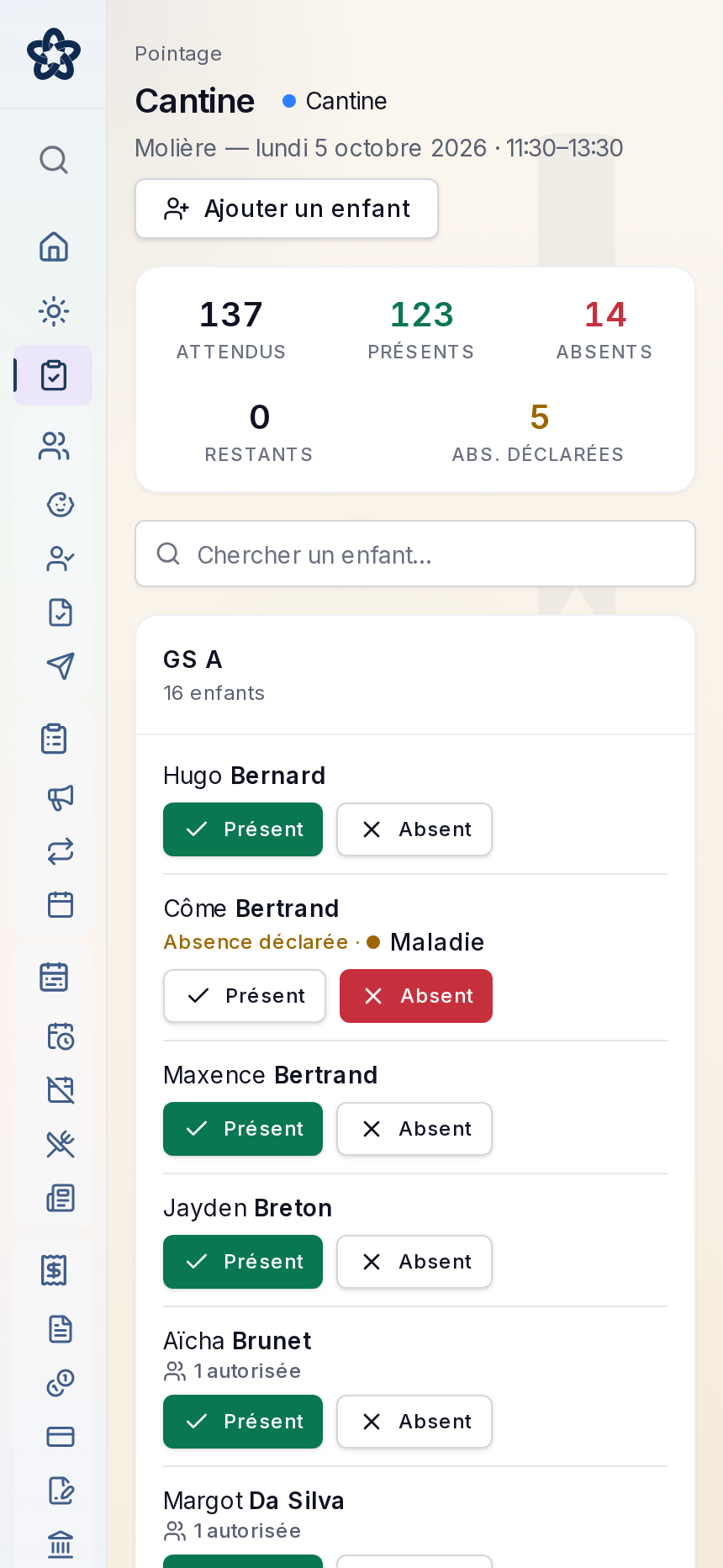
La réalité du terrain : il est là. Dès le début du créneau, on l’ajoute à la feuille en présence non prévue. Sur un créneau ouvert, ce constat n’est bloqué ni par la capacité ni par un délai. Une fermeture exceptionnelle doit en revanche être levée avant de pouvoir ajouter l’enfant.
Si la commune a défini un tarif « non réservé » pour cette prestation — c’est une colonne de son barème, pas une pénalité codée en dur — la majoration suit automatiquement en facturation. Sinon, le constat reste tracé, sans effet financier.
Le pointage continue sur les feuilles déjà chargées : les gestes sont enregistrés sur l’appareil puis envoyés au retour du réseau. Les noms, les téléphones et les notes des personnes autorisées, ainsi que le badge « Part seul », restent consultables. Une coupure ne transforme donc pas la feuille d’appel en page vide.
Le matin, ouvrez le Pointage avec du réseau, puis les feuilles nécessaires sur le téléphone ou la tablette qui servira à l’appel. Vérifiez que les enfants s’affichent avant de rejoindre le préau. Les feuilles du jour se préparent aussi en arrière-plan, mais une feuille jamais chargée ne peut pas apparaître sur un appareil déjà hors ligne.
Pendant l’appel, le bandeau « Hors ligne » rappelle que les gestes restent sur l’appareil et compte ceux qui attendent l’envoi. Les informations sont celles du dernier chargement : une réservation ou une absence déclarée entre-temps par une famille ne sera visible qu’à la reconnexion.
L’ajout d’un enfant et la régularisation d’un enfant annoncé hors réservation nécessitent le réseau : leurs boutons sont désactivés pendant la coupure, avec une explication sur la feuille. Ils redeviennent disponibles à la reconnexion si le créneau le permet. Le pointage des réservations déjà chargées reste possible pendant la coupure.
Une fois le réseau retrouvé, gardez le pointage ouvert avec le même compte. L’envoi reprend automatiquement. Vérifiez qu’il ne reste aucun pointage en attente et traitez les éventuels messages d’erreur avant de vous déconnecter ou de changer d’appareil. Si la session a expiré, le bandeau demande une reconnexion : les gestes attendent le compte qui les a saisis.
| Situation | Ce qui reste possible | Ce qu’il faut attendre |
|---|---|---|
| Pointer une réservation déjà sur la feuille | Marquer présent, absent ou retirer un pointage | Le réseau pour transmettre le geste aux autres agents |
| Vérifier qui peut récupérer l’enfant | Lire les contacts et autorisations déjà chargés | La reconnexion pour voir une modification récente du dossier |
| Accueillir un enfant absent de la feuille | Organiser son accueil avec l’équipe | Le réseau pour le chercher dans les dossiers et l’ajouter |
| Accueillir un enfant annoncé hors réservation | Lire sa venue annoncée si elle a déjà été chargée | Le réseau pour créer sa réservation ou constater sa présence non prévue |
| Deux agents pointent le même enfant | Chacun enregistre son constat | À la synchronisation, le geste le plus récent est retenu, même s’il arrive plus tôt au serveur |
Le constat est corrigeable sans limite de temps : re-pointer présent en absent, retirer un pointage posé par erreur. Ce qui fige les conséquences financières, c’est l’émission de la facture — jamais le pointage lui-même. Un créneau passé jamais pointé reste un « trou » visible, pas une ligne facturée en douce.
La récupération tardive — l’enfant récupéré après l’heure à la garderie du soir — se constate et s’horodate sur la réservation. Elle n’est facturée que si la commune l’a mise à son barème (colonne dédiée, par prestation) ; sinon l’incident reste tracé, sans effet financier.
- 1Feuille d’appel
- 2Présent ou absent
- 3Présence non prévue
- 4File hors ligne
- 5Rattrapage sous 7 jours
- 6Facturation
La journée sur un écran : effectifs et capacité par site, repas à prévoir, avancement du pointage, absences déclarées du jour, familles à vérifier. Chaque agent voit le périmètre auquel son profil lui donne accès. Les fermetures exceptionnelles et les pointages manquants de la veille y sont signalés.
Les compteurs additionnent les créneaux : un enfant inscrit à la garderie du matin, à la cantine et à l’accueil du soir compte trois fois parmi les attendus. Ce total n’est donc ni le nombre d’enfants distincts de la commune ni le nombre de repas à commander.
| Ce que l’écran affiche | Ce qui est compté | Comment le lire |
|---|---|---|
| Enfants attendus | Réservations confirmées ou en attente de validation, y compris celles ensuite pointées présentes ou absentes | Un absent pointé reste dans l’effectif prévu ; une arrivée sans réservation n’y entre pas |
| Repas à prévoir | Cantine : réservations non encore pointées et présences constatées, y compris sans réservation | Un absent pointé sort du nombre de repas ; une simple déclaration d’absence reste comptée |
| Présents pointés | Présences constatées, avec ou sans réservation, sur les créneaux du jour | Le total se construit au fil de l’appel ; un enfant peut compter sur plusieurs activités |
| Créneaux en dépassement | Créneaux dont le nombre d’attendus dépasse la capacité indiquée | Une alerte d’organisation : la cantine ne refuse pas une réservation pour ce seul dépassement |
| Attente, dans le tableau par site | Demandes en liste d’attente du créneau | Elles ne comptent pas parmi les attendus tant qu’aucune place n’est attribuée |
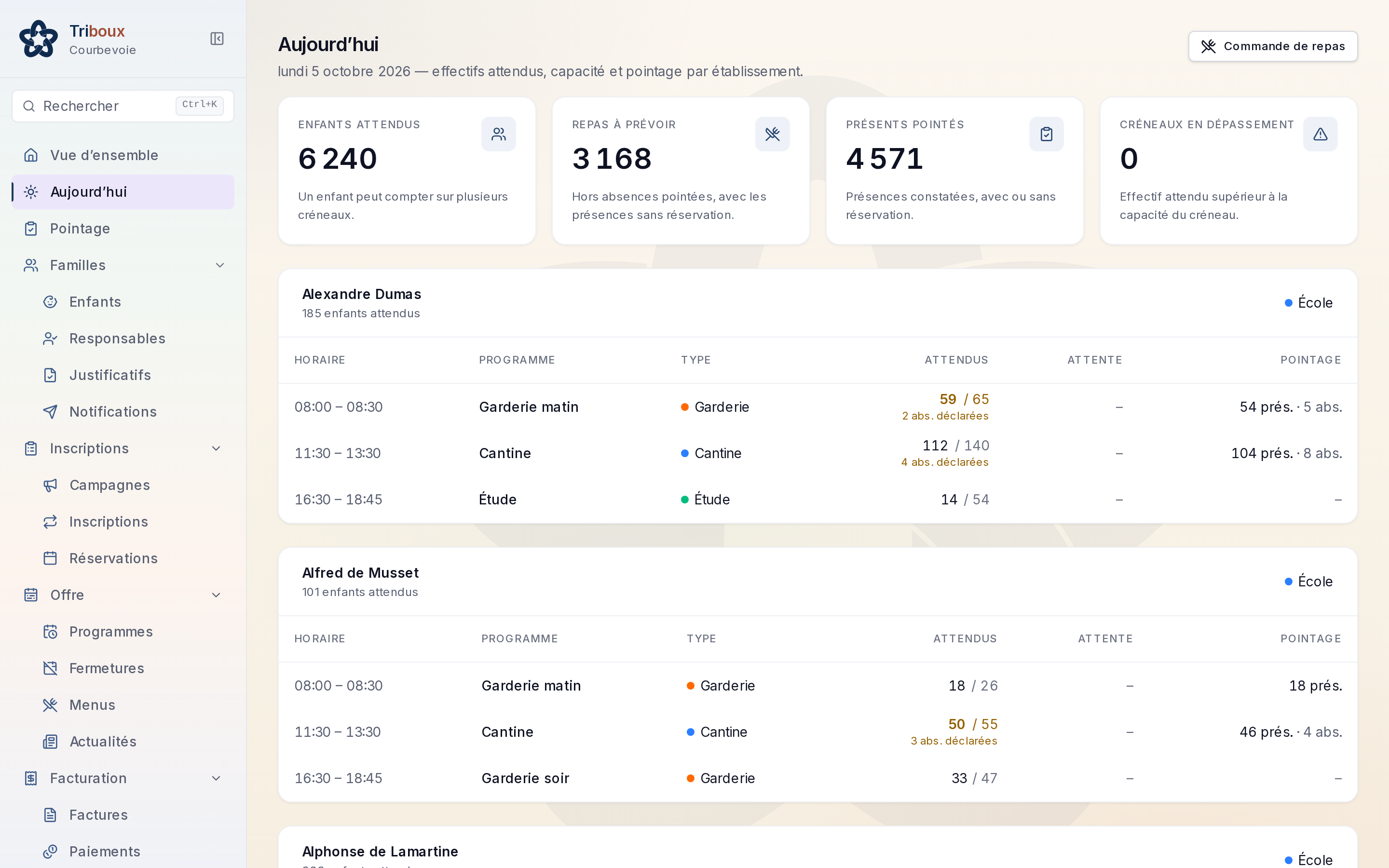
Depuis « Aujourd’hui », le bouton « Commande de repas » prépare un tableur des effectifs de cantine par date, établissement et activité. Le fichier reflète les réservations et les pointages au moment de l’export ; il reste à transmettre au prestataire selon l’organisation de la commune.
Choisir les dates de livraison
La période proposée va de demain aux sept prochains jours. Ajustez-la aux délais du prestataire ; les dates de début et de fin sont incluses. L’export accepte jusqu’à 92 jours à la fois.
Relire les effectifs et les absences déclarées
« Repas prévus » compte les réservations non encore pointées et les enfants présents, réservés ou non. « Dont absences déclarées » détaille les déclarations incluses dans ce total : la déduction éventuelle reste à décider selon vos consignes de commande.
Exporter, puis transmettre le fichier
« Exporter (CSV) » télécharge le tableur à envoyer au prestataire. Il ne lui est pas adressé automatiquement. Si les réservations ou le pointage changent, un nouvel export fournit les effectifs actualisés.
- Une absence déclarée n’est pas une annulation
- Le parent prévient quand le délai d’annulation est passé ; l’équipe constate ensuite la présence ou l’absence.Comprendre la déclaration d’absence