
Triboux · Documentation fonctionnelle
triboux.fr/docs/mise-en-service
Démarrage
Mettre le service en route
Les étapes du démarrage, de la signature au premier jour d’accueil, et qui fait quoi : la commune ou Triboux.
En bref
Voir dans la démo- Préparer
- Triboux saisit les réglages, met vos dossiers au format et forme vos agents.
- Vérifier
- Vos agents contrôlent tout dans l’espace de la commune, encore fermé aux familles.
- Ouvrir
- La commune ouvre l’Espace Famille quand elle est prête, service par service si elle veut.
Limite à connaître. L’historique ne se reprend pas : factures, paiements et réservations passés restent dans l’ancien logiciel.
Sur cette pageLes étapes, et qui fait quoiSections
Pour une rentrée de septembre, comptez la préparation de janvier à mars, la validation en avril et les inscriptions en mai et juin. Le calendrier se cale avec vous, selon vos services et l’échéance de votre contrat actuel.
Signer
Triboux remet le projet de contrat et le devis ; la commune décide et signe. Lancez aussitôt l’adhésion à PayFiP, qui dépend de votre direction départementale des finances publiques.
Fournir les documents
La commune transmet ses délibérations tarifaires, son règlement intérieur, la liste de ses écoles et de ses classes, et l’export de son ancien logiciel. Elle désigne un interlocuteur.
Préparer les réglages et les dossiers
Triboux saisit les réglages de départ et met les dossiers au format, dans l’espace de votre commune, encore fermé aux familles.
Former les agents
Triboux anime une session de prise en main, à distance ou sur place si vous le demandez. Les agents peuvent d’abord s’exercer sur la démo, aux familles fictives.
Vérifier et valider
Vos agents relisent les réglages, essaient des cas réels et contrôlent la reprise. Un procès-verbal de mise en service, signé par la commune et Triboux, valide le tout.
Ouvrir aux familles
La commune ouvre l’Espace Famille : les inscriptions commencent.
Accueillir les enfants
Réservations, appel et facturation des familles passent dans Triboux.
- Les branchements
- PayFiP, adresse, trésorerie : qui agit, et quand.Voir l’ordre des raccordements
- Tout vérifier avant d’ouvrir
- Les essais à faire, réglage par réglage.Voir la liste
- Quand la facturation commence
- Rien n’est dû avant le premier jour d’accueil.Lire le contrat
- 1Paramétrage avec vous
- 2Reprise de vos données
- 3Prise en main des agents
- 4Ouverture aux familles
- 5Première facturation
Chaque réglage part d’un document que la commune a déjà. Triboux les saisit au départ ; vos agents les entretiennent ensuite dans l’Espace Pro.
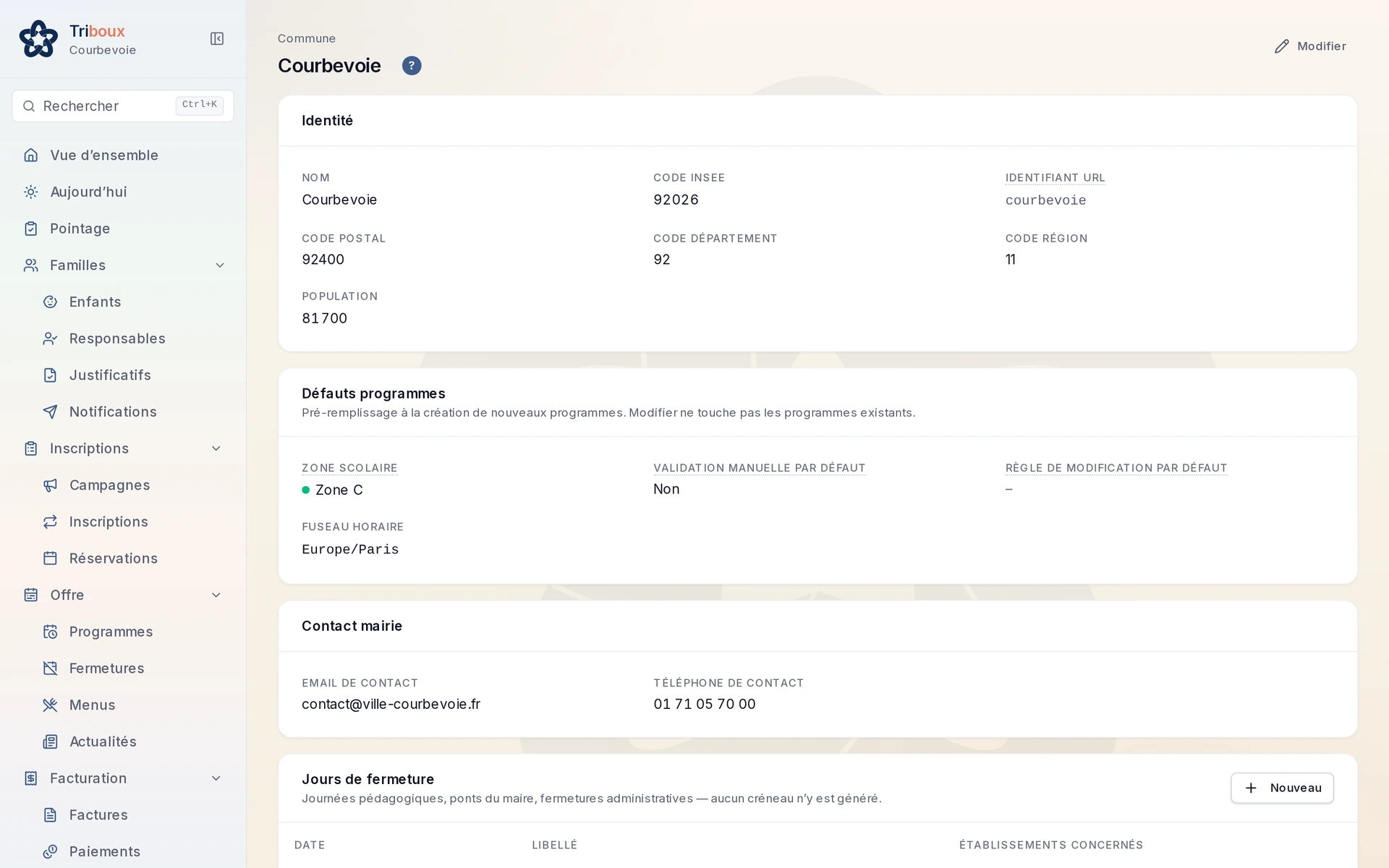
Fériés et vacances scolaires viennent du calendrier officiel de votre zone : rien à saisir. Ajoutez seulement vos propres jours de fermeture, pont ou journée pédagogique, dans Jours de fermeture, sur la page Commune.
| À renseigner | À partir de | Quand |
|---|---|---|
| La commune | Son identité et sa zone de vacances | Une fois |
| Écoles, sites et classes | Votre organisation et l’annuaire de l’Éducation nationale | Une fois, puis à chaque rentrée |
| Gestionnaires | Vos délégations : régie, association… | Une fois |
| Activités et créneaux | Vos services ; les créneaux suivent le calendrier scolaire | Chaque année |
| Tranches et barèmes | Vos délibérations tarifaires | À chaque délibération |
| Inscriptions et délais | Votre règlement intérieur | Si le règlement change |
| Agents et profils | Votre organigramme | Au fil des arrivées |
| Communication | L’adresse de chaque école ; ouvrir ou non les messages des écoles | Une fois |
- Chaque réglage, pas à pas
- Activités, calendriers, délais, barèmes et accès.Configurer le service
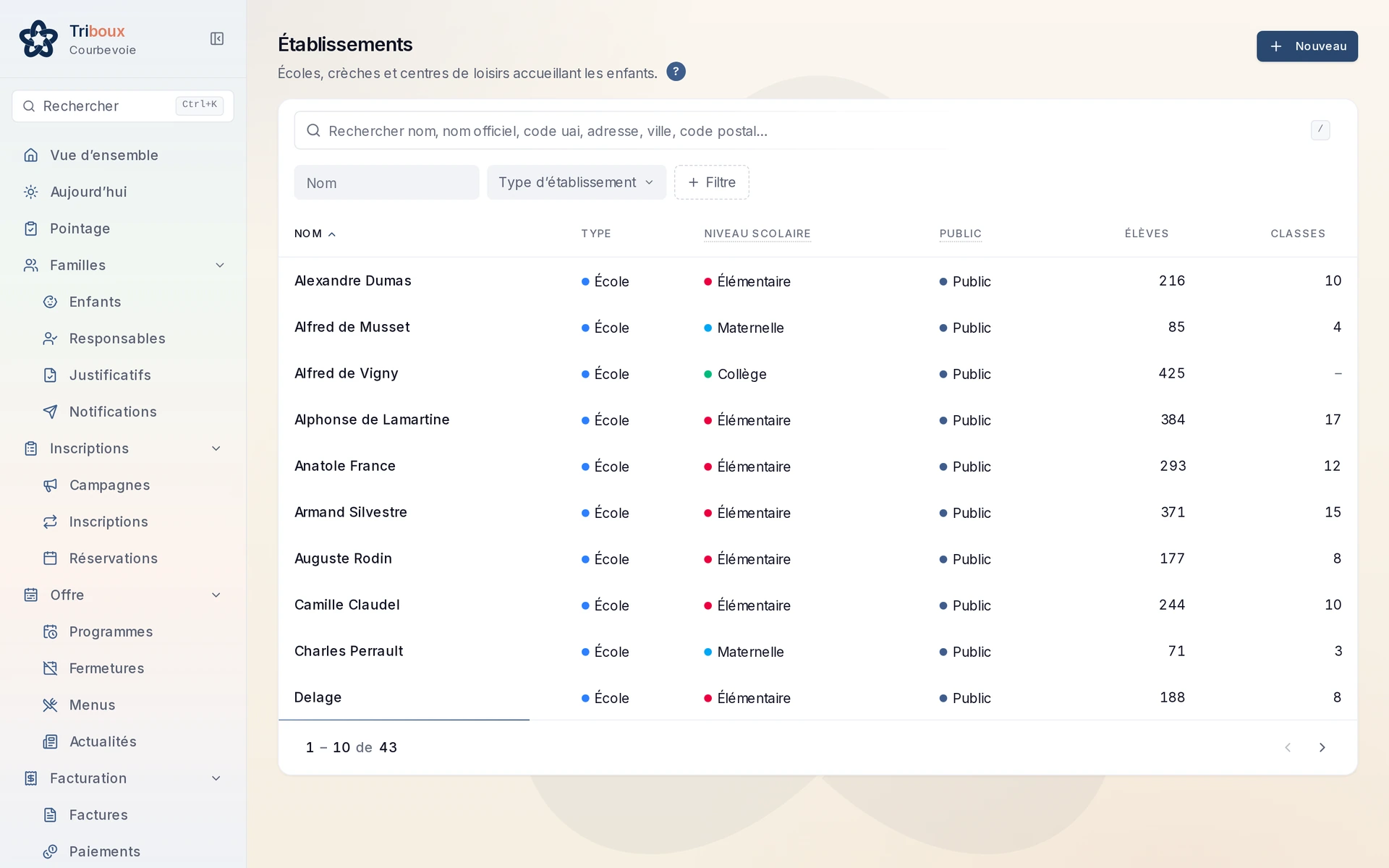
Demandez l’export à votre prestataire actuel : vos données vous appartiennent. Triboux le met au format, puis vos agents le contrôlent et l’appliquent. Les dossiers réels ne passent par aucun autre environnement que l’espace de votre commune.
| Donnée | Reprise ? | Comment |
|---|---|---|
| Familles, responsables, enfants | Oui | Avec coordonnées, date de naissance et école |
| Quotients familiaux en cours | Oui | Avec leur date de début |
| Soldes de compte | Oui | À la date de bascule |
| Mandats de prélèvement | Oui | Par une reprise à part ; ils gardent leur référence |
| Factures et paiements passés | Non | Ils restent dans l’archive de l’ancien prestataire |
| Réservations passées | Non | L’année démarre dans Triboux |
| Justificatifs et autorisations | Non | Les familles les déposent et les signent à nouveau |
- Les mandats existants
- Leur reprise, sous votre identifiant créancier.Reprendre les mandats
Dans Administration → Reprise de données, un agent au profil Admin ou Directeur périscolaire charge les trois fichiers préparés avec Triboux : Familles, Responsables et Enfants, 5 Mo au plus chacun. Cette page n’existe que tant que la commune est en préparation.
Décrire le lot
Logiciel ou export source : un nom pour retrouver le lot. Date de bascule : la date comptable des soldes d’ouverture.
Analyser le lot
L’analyse n’écrit rien. Elle compte familles, responsables et enfants, totalise les soldes et liste chaque anomalie avec son fichier et sa ligne. Corrigez le fichier, choisissez-le à nouveau, relancez.
Comparer les totaux
Rapprochez les volumes, les quotients et le total des soldes de l’export source : le nombre de familles ne suffit pas. Un crédit est positif, une dette négative.
Appliquer la reprise
Une confirmation rappelle les volumes, le solde et les points à vérifier. Le lot s’applique en entier ou pas du tout, à partir des fichiers exactement analysés.
Garder la preuve
L’Historique des reprises garde la date, l’empreinte, les totaux et les objets créés de chaque lot, sans les fichiers. De quoi appuyer le procès-verbal de mise en service.
| Résultat | Exemple | Suite |
|---|---|---|
| Bloquant | Mail déjà utilisé, foyer introuvable, école inconnue, date incohérente | Corriger puis relancer : le lot ne s’applique pas |
| À vérifier | Pas de quotient en cours, pas d’école, foyer sans enfant | Décider avec la commune ; n’empêche pas l’application |
| Lot déjà appliqué | Les mêmes fichiers, déjà chargés | Rien à refaire : rejouer ne crée pas de doublon |
Le procès-verbal signé, un agent au profil Admin ou Directeur périscolaire ouvre la page Commune et choisit Ouvrir l’Espace Famille. Les familles peuvent alors créer leur compte et s’inscrire, et les tâches automatiques démarrent.
Faire connaître l’adresse
Diffusez le lien de l’Espace Famille : site de la commune, message, affiche. La reprise n’envoie aucune invitation.
Retrouver son dossier
Le parent dont le mail figure dans un dossier repris crée son compte avec ce mail : il retrouve son dossier, quotient compris. Les autres créent le leur, sans validation préalable en mairie.
Accueillir au guichet
Dès le premier jour, l’agent fait les démarches avec la famille qui le demande.
Commencer par un seul service
Vous pouvez ouvrir avec la cantine ou l’accueil de loisirs seulement, puis ajouter les autres services en gardant les dossiers déjà présents. Les familles utilisent deux portails le temps de la transition.
- Le compte famille
- Création, rattachement à un dossier existant.Voir le parcours parent
- Le guichet
- Faire les démarches avec une famille.Aider au guichet
Une campagne préparée en janvier ouvre le jour dit, à l’heure dite, sans qu’un agent clique. Les agents gardent les décisions : émettre les factures après relecture, relancer les impayés, vérifier les justificatifs, fermer un créneau en cas d’imprévu.
| Ce qui tourne seul | Quand | Résultat |
|---|---|---|
| Campagnes | Aux dates posées | Elles s’annoncent, s’ouvrent et se ferment |
| Mails aux familles | En continu | Chaque envoi est tracé, et retenté en cas d’échec |
| Liste d’attente | Quand une place se libère | La plus ancienne demande avance |
| Paiements en ligne | En continu | Un paiement resté sans réponse est revérifié auprès de PayFiP |
| Facture du mois | Chaque jour, pour les mois échus | Un brouillon par foyer, à relire avant d’émettre |
| Fin des inscriptions | Chaque jour | Campagne close et plus de date à venir : l’inscription passe en Terminée |
| Conservation | Chaque jour | Justificatifs échus détruits, dossiers visés éliminés, journaux purgés |
| Inscriptions commencées | Chaque jour | Un brouillon non envoyé est effacé après trente jours |
- Les mails automatiques
- Lesquels partent, et lesquels se désactivent.Régler les mails
- Relire avant d’émettre
- Du brouillon à la facture émise.Préparer la facture du mois
- L’élimination des dossiers
- Échéances et visa de l’archiviste.Lire la conservation