
Triboux · Documentation fonctionnelle
triboux.fr/docs/espace-famille
Côté famille
Le parcours parent
Créer son compte en trois étapes, compléter son foyer, déposer et suivre ses justificatifs — les démarches du parent, depuis son téléphone ou avec l’aide du guichet.
En bref
Voir dans la démo- Accès
- Chaque parent possède son compte et partage le même dossier familial.
- Démarches
- Foyer, enfants, inscriptions, réservations, justificatifs et factures se gèrent sur téléphone.
- Guichet
- Un agent habilité peut accompagner la famille dans les mêmes écrans, avec une trace distincte.
Limite à connaître. Sans quotient pour l’année en cours, le tarif prévu par la commune sans quotient s’applique. La création du compte reste possible ; les nouveaux dossiers sont signalés aux agents pour vérification.
Trois étapes courtes. L’identité : mail prouvé par un code à 6 chiffres — vérifié avant toute création, donc zéro compte sur une adresse mal tapée —, mot de passe, téléphone. Le foyer : l’adresse, qui détermine le statut résident. Les enfants : prénom, date de naissance, et l’école choisie dans la liste des écoles de la commune.
La dernière étape porte deux engagements, horodatés sur le compte : l’acceptation des conditions d’utilisation, et l’attestation d’être titulaire de l’autorité parentale sur les enfants déclarés. C’est ce qui fonde les décisions signées ensuite — une autorisation de sortie, un droit à l’image —, et c’est la raison pour laquelle un compte se crée sans pièce d’identité à téléverser.
L’accès est immédiat : aucune validation préalable du compte en mairie. Sans quotient pour l’année en cours, la famille relève du tarif prévu par la commune pour ce cas. Chaque nouvelle famille auto-inscrite apparaît dans une file de vérification côté Espace Pro : adresse plausible, école cohérente, doublon éventuel. Les agents peuvent relire le dossier après sa création.
Si le mail est déjà connu de la commune — dossier créé en mairie des années plus tôt — la création de compte devient un rattachement : le parent définit son mot de passe et retrouve son dossier existant, historique et quotient compris. Pas de doublon.
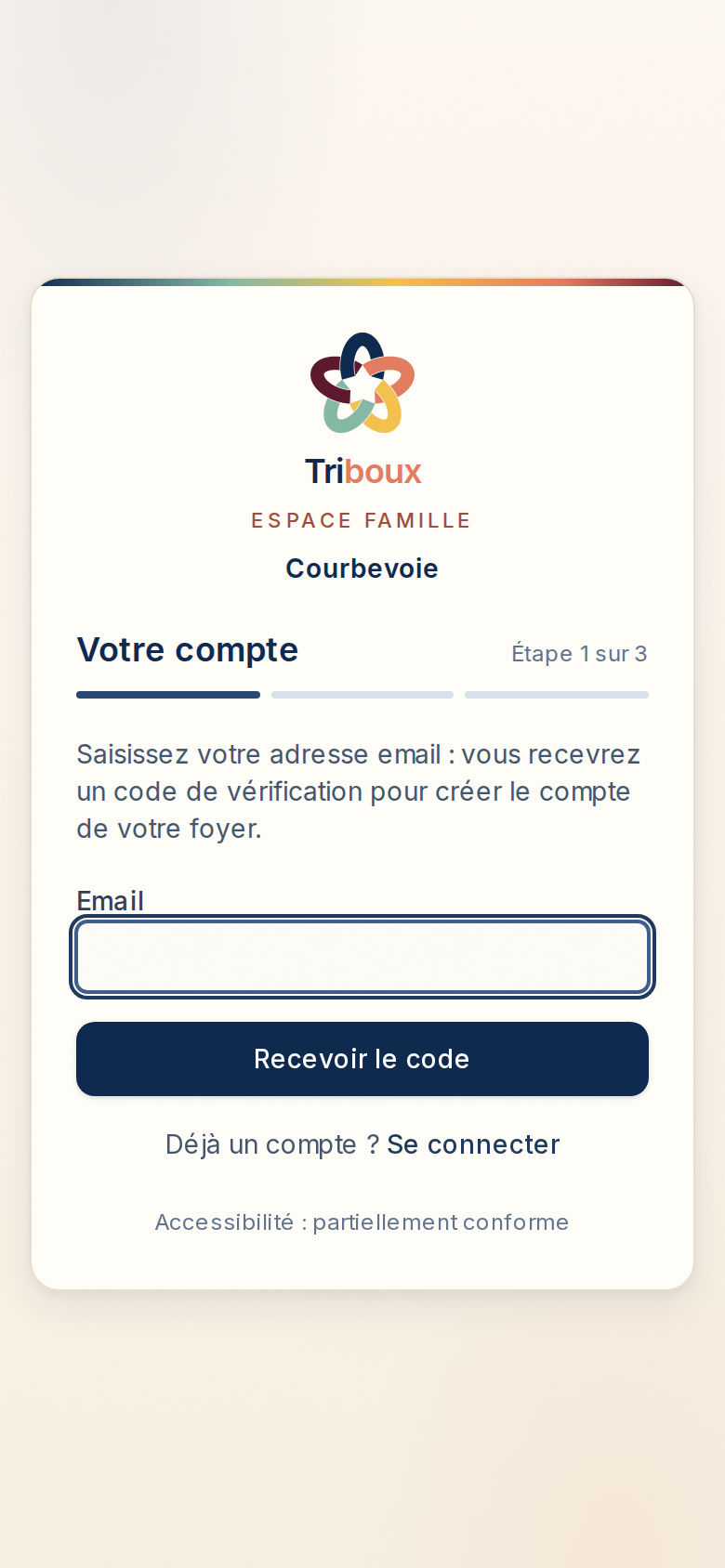
Le premier parent invite le co-parent depuis la page Famille : un mail « définissez votre mot de passe », et le foyer a ses deux accès — même situation familiale, accès séparés. Un parent créé au guichet reçoit la même invitation automatiquement.
Le mail est l’identité du compte : requis pour chaque parent, unique dans la commune. Mot de passe oublié, activation, rattachement : une seule mécanique de lien sécurisé à usage unique, sans mot de passe provisoire dicté au téléphone.
La page Autorisations réunit deux démarches. Les personnes autorisées sont les tiers de confiance qui peuvent récupérer l’enfant : grand-parent, voisine, garde d’enfant. Ajouter une personne ne lui crée aucun compte et ne lui donne pas accès au dossier familial. Tout responsable du foyer peut mettre cette liste à jour.
Les autorisations à signer concernent chaque enfant : partir seul, prise de vue et diffusion d’image. Dans Triboux, leur signature est réservée aux comptes de père, mère ou tuteur. Les deux choix liés à l’image sont distincts : chacun attend l’accord de tous les titulaires du foyer. Pour « Partir seul », la dernière décision d’un titulaire est retenue, à condition que cette autorisation soit proposée pour l’enfant.
Ajouter une personne et vérifier les enfants concernés
Dans Autorisations, utilisez « Ajouter » ou « Ajouter une personne ». Renseignez son identité, sa qualité et son téléphone. Pour une fratrie, choisissez « Tous vos enfants » ou un enfant précis ; le téléphone est requis pour que l’équipe puisse appeler en cas de doute.
Préciser les conditions de récupération
Une note facultative, par exemple « uniquement le mardi », accompagne la personne sur la feuille d’appel. C’est une information à relire par l’équipe : elle ne masque pas automatiquement le contact les autres jours. « Modifier » permet de corriger la fiche ou de confirmer son retrait.
Signer séparément chaque autorisation
Pour l’enfant concerné, ouvrez « Signer », relisez ce que couvre l’autorisation, puis choisissez « Accorder » ou « Refuser ». Le refus est une réponse enregistrée. Pour l’image, la page précise le titulaire dont la signature manque lorsqu’un accord a déjà été donné.
Revenir sur une décision si nécessaire
« Modifier ma réponse » permet de signer une nouvelle décision. La réponse précédente reste dans l’historique côté mairie. Un parent peut avoir donné son accord alors que le statut global reste en attente ou refusé : il faut lire le résultat pour l’enfant, pas seulement sa propre réponse.
| Le statut affiché | Ce qu’il signifie dans le produit | Un exemple |
|---|---|---|
| En attente | Une signature requise manque ; ce statut ne vaut pas accord | Un titulaire a accordé la diffusion, un autre n’a pas répondu |
| Accordée | Les décisions requises donnent un accord pour cette autorisation | Tous les titulaires ont accordé la prise de vue |
| Refusée | Un refus est retenu selon la règle de l’autorisation ; pour l’image, un seul refus suffit | Un titulaire a refusé la diffusion d’image |
| Sans objet | « Partir seul » n’est pas proposé pour cet enfant ; la raison apparaît dans la carte | L’enfant est en maternelle |
- Préparer le terrain
- Charger les feuilles avant une coupure et retrouver les informations de sortie.Utiliser le pointage hors connexion
- La trace des décisions
- Comprendre l’historique des signatures et la transcription des formulaires papier.Retrouver qui a signé quoi
Dans Paramètres, la carte « Ce que vous recevez » permet de désactiver les annonces et rappels d’inscription. Un interrupteur activé signifie que le parent souhaite les recevoir ; leur envoi dépend des dates d’annonce définies par la mairie. Désactiver ce choix ne ferme aucune inscription et ne change aucune réservation.
Le choix appartient au responsable connecté : l’autre parent conserve le sien, même si tous deux consultent le même dossier familial. Les messages de compte, les factures disponibles et les récépissés de demande d’inscription ou de venue annoncée restent envoyés. Il n’existe pas d’interrupteur pour les couper.
Ouvrir les paramètres de son compte
Chaque responsable se connecte avec son propre accès, puis retrouve « Ce que vous recevez » dans Paramètres.
Modifier le choix « Inscriptions »
La bascule enregistre immédiatement le choix, sans bouton de validation supplémentaire. En cas d’échec, le réglage précédent revient et un message invite à réessayer.
Continuer à consulter son espace
Les campagnes ouvertes restent visibles dans Inscriptions. Les justificatifs et leurs dates de validité se suivent dans le coffre, même sans email de rappel.
- Les messages du service
- Les déclencheurs des emails et le suivi de chaque envoi côté mairie.Voir les messages réellement envoyés
- Le planning dans son agenda
- Ajouter ses réservations et les menus à un calendrier personnel.Installer l’abonnement calendrier
Le coffre Justificatifs reçoit les pièces du dossier : avis d’imposition pour le quotient, attestation d’assurance, certificat médical d’absence. Chaque dépôt suit un état lisible — reçu, validé, ou refusé avec un motif clair — et un re-dépôt remplace proprement la pièce refusée.
La validation alimente directement le dossier : l’agent qui valide une pièce fiscale renseigne le quotient de la famille et l’année concernée dans le même geste. Le simple dépôt ne change donc pas le tarif. La famille retrouve ensuite sa tranche dans son compte ; une facture déjà émise conserve les données utilisées lors de son émission.
La liste des pièces acceptées est fermée, et courte : ce qui n’y figure pas ne se dépose pas. Un PDF, un JPEG ou un PNG, dix mégaoctets au plus — la photo d’un avis d’imposition prise au téléphone passe sans rien convertir. Le certificat d’absence fait exception au coffre : il se dépose depuis la déclaration d’absence, qui sait quel créneau il justifie.
| La pièce | À quoi elle sert | Combien de temps le fichier est gardé |
|---|---|---|
| Avis d’imposition | Calculer le quotient familial, donc le tarif | 90 jours après la vérification, puis détruit |
| Attestation CAF | Le quotient familial, même usage | 90 jours après la vérification, puis détruit |
| Attestation d’assurance | Prouver l’assurance extrascolaire de l’enfant | Jusqu’à la fin de validité saisie par l’agent |
| Certificat médical d’absence | Justifier une absence déclarée ; son exonération dépend de la validation | Un an après la validation, puis détruit |
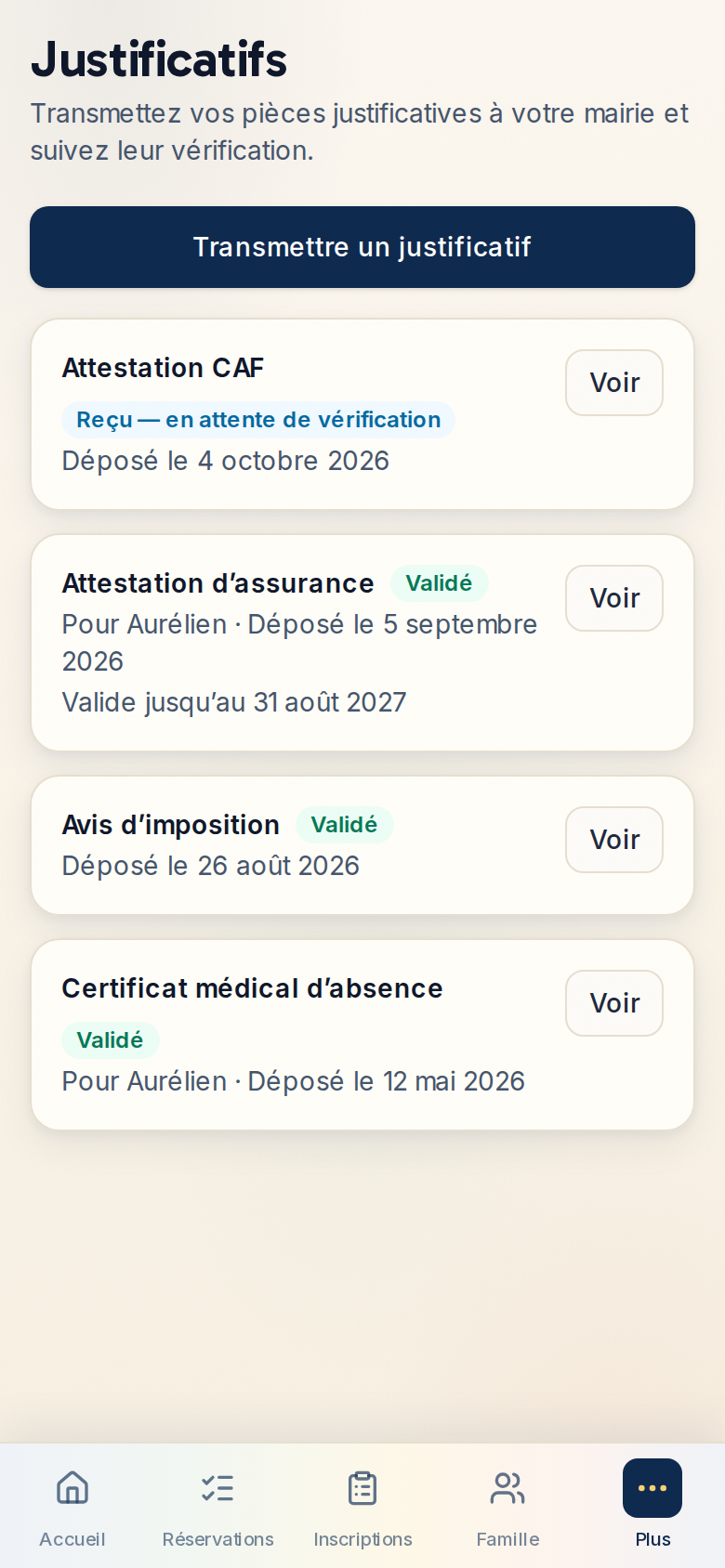
Un justificatif « Validé » a été vérifié par la mairie. Une attestation peut ensuite arriver à expiration : le badge « Expiré » et la date de fin de validité le signalent.
Choisir la bonne pièce et le bon enfant
Depuis Justificatifs, « Transmettre un justificatif » propose les types acceptés. Les pièces fiscales concernent le foyer ; l’assurance concerne un enfant. Le certificat médical se joint depuis la déclaration d’absence.
Corriger un refus depuis la pièce concernée
Le bouton de nouveau dépôt conserve le type de pièce et l’enfant. Le parent choisit un fichier lisible et complet, puis le transmet. Le nouveau dépôt prend la place de l’ancien dans son coffre et attend sa propre vérification.
Renouveler lorsque la période change
Le quotient est retenu pour une année civile ; une assurance porte sa propre date de fin de validité. Pour une nouvelle période, le parent utilise « Transmettre un justificatif ». Un document validé l’an dernier ne vaut pas validation permanente du dossier.
| Ce que la famille lit | Ce que cela signifie | La suite |
|---|---|---|
| Reçu — en attente de vérification | Le fichier a été transmis, l’agent doit encore le relire | Attendre la décision ; déposer une pièce ne met pas à jour le quotient |
| Validé | La mairie a vérifié la pièce et enregistré la donnée utile | Consulter sa tranche ou la date de validité de l’attestation |
| Refusé | Le motif est affiché : illisible, incomplet, mauvaise année, mauvais document ou pièce périmée | Utiliser « Déposer un nouveau document » sur la pièce refusée |
| Expiré | La date de fin de validité est passée | Transmettre une attestation à jour pour l’enfant concerné |
- Tarif du foyer
- Comprendre le quotient retenu, la tranche et le tarif appliqué en attendant sa vérification.Comprendre le quotient familial
L’Espace Famille est conçu d’abord pour le téléphone — l’accueil montre ce qui compte maintenant (les prochaines réservations, la campagne ouverte, la facture due), et la cantine de mardi se réserve en trois gestes. Sur grand écran, la même interface s’étale proprement au lieu de flotter dans une colonne étroite.
Et pour les familles qui ne passeront jamais par un écran, le guichet reste un vrai canal : l’agent fait avec elles, dans les mêmes écrans — la session guichet est décrite sur la page La vie de l’agent. L’outil numérique n’exclut pas du service public.
- 1Adresse vérifiée
- 2Foyer et enfants
- 3Inscription
- 4Réservations
- 5Justificatifs
- 6Factures
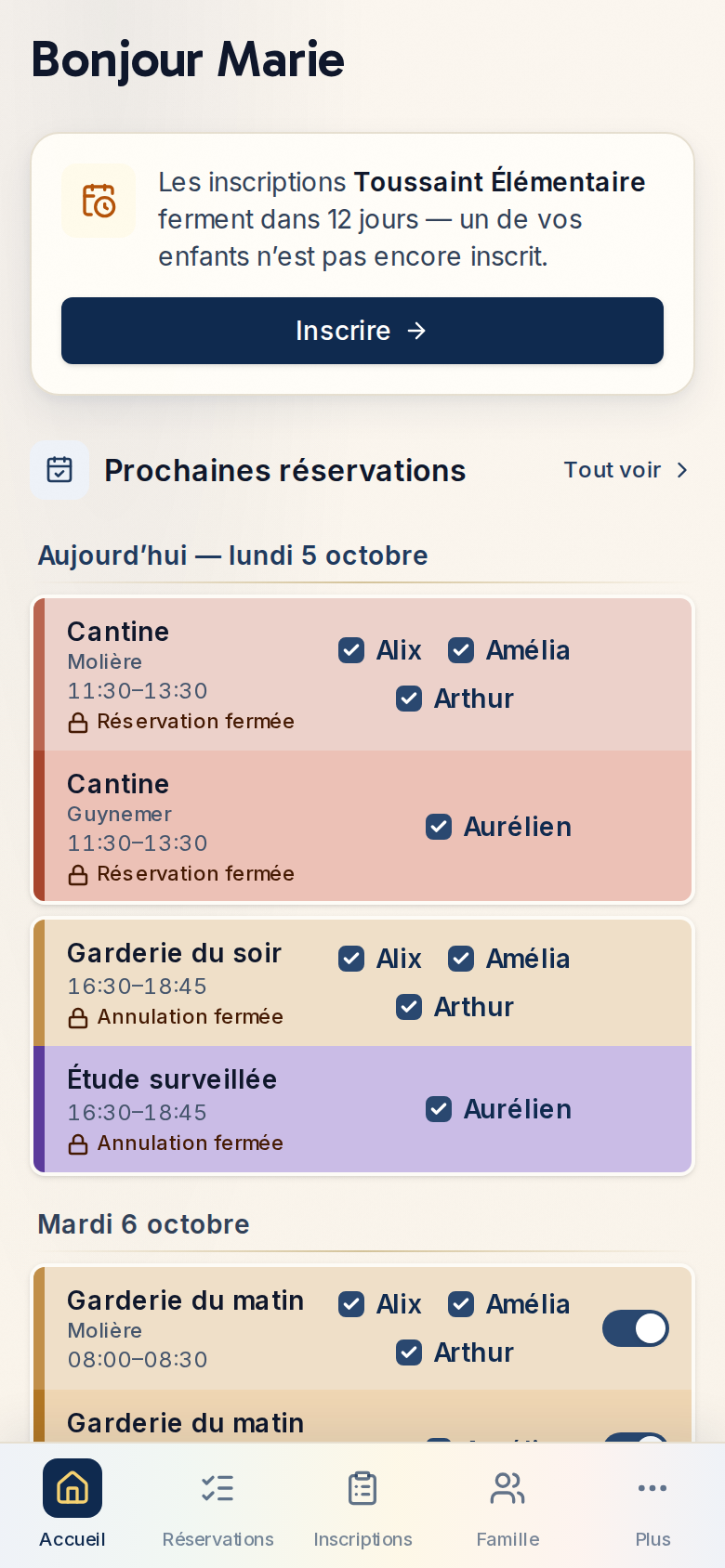
L’accueil relaie les actualités publiées par la mairie — une info périscolaire, des travaux devant l’école, un événement. Chaque actualité se rédige dans l’Espace Pro avec sa catégorie, une image si on veut, et sa fenêtre d’affichage : visible à partir d’une date, retirée à une autre. Rien à retirer à la main, et quand la commune n’a rien publié, le bloc disparaît — l’accueil ne montre jamais une rubrique vide.
Les menus de la cantine suivent la même logique d’affichage : le menu du jour sur l’accueil, la semaine entière connecté comme sans compte, et une semaine pas encore publiée qui le dit clairement au lieu de rester muette. Leur saisie côté mairie est décrite sur la page Réservations au quotidien.
- Les informations par email
- Chaque responsable règle ses annonces et rappels d’inscription depuis Paramètres.Choisir les emails reçus