
Triboux · Documentation fonctionnelle
triboux.fr/docs/espace-pro
Côté mairie
La vie de l’agent
Organisé par tempo — le jour J, le fil de l’eau, la saison, le cycle mensuel — pour des agents qui n’ont pas suivi trois jours de formation. Et un mode guichet qui voit ce que la famille voit.
En bref
Voir dans la démo- Navigation
- Aujourd’hui, Pointage, Familles, Inscriptions et Facturation suivent le rythme réel du service.
- Travail quotidien
- Listes filtrables, fiches liées, actions métier et palette clavier évitent les ressaisies.
- Accès
- Chaque agent voit et modifie uniquement les ressources permises par son profil et son périmètre.
Limite à connaître. La session guichet et les données sensibles restent réservées aux profils explicitement habilités ; un accès large n’est jamais déduit du seul métier de l’agent.
La navigation suit le rythme du métier : « Aujourd’hui » et le Pointage pour le jour J ; les Familles au fil de l’eau ; les Inscriptions quand la demande arrive ; l’Offre à la saison — programmes, fermetures ; la Facturation au cycle mensuel ; l’Administration pour le paramétrage. Un agent retrouve sa journée dans le menu, pas un organigramme de modules.
Tout est aussi accessible au clavier : une palette de commandes (Ctrl+K) atteint chaque page, chaque fiche, chaque action de facturation en quelques frappes. Elle cherche en même temps dans les familles, les enfants, les responsables, les activités, les établissements et les gestionnaires — un nom tapé au téléphone suffit à ouvrir le dossier. Un agent n’y trouve que ce que son profil lui donne à lire : ce qu’il ne peut pas voir n’est même pas cherché.
- 1Aujourd’hui
- 2Pointage
- 3Familles
- 4Inscriptions
- 5Offre
- 6Facturation
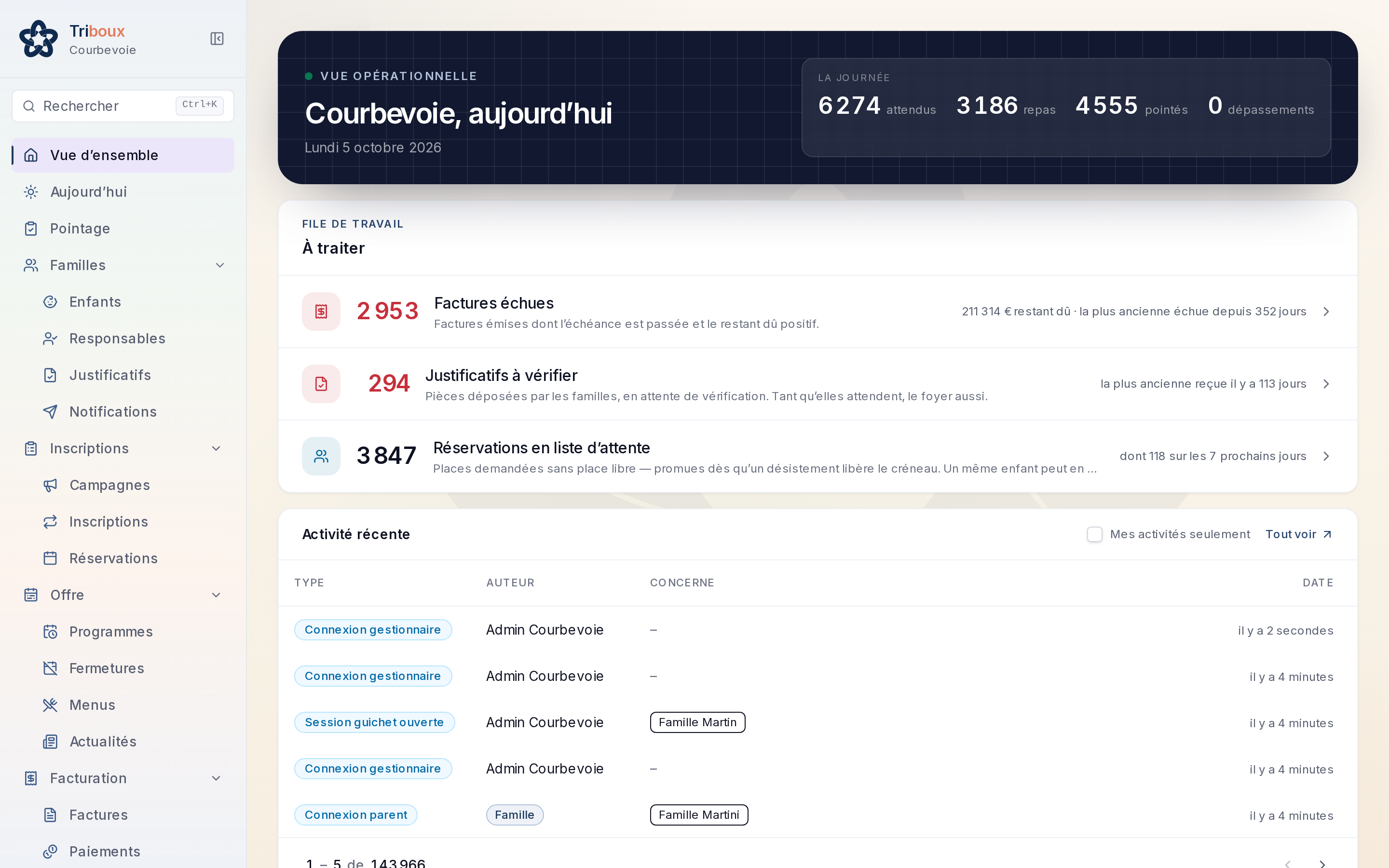
La première page n’est pas un tableau de compteurs à relire chaque matin, c’est une file de travail : ce qui attend une décision, classé par urgence. Les pointages jamais faits sur une feuille passée, les créneaux du jour au-dessus de leur capacité, les factures échues et leur restant dû, les justificatifs déposés qui attendent une vérification, les foyers auto-inscrits pas encore relus, les demandes en attente de validation, les enfants en liste d’attente. Au-dessus, les quatre nombres de la journée : attendus, repas, pointés, dépassements.
Deux règles font toute la différence entre cet écran et un tableau de bord ordinaire. Une file vide ne s’affiche pas — un compteur figé à zéro apprend à l’agent que la page ne dit rien d’utile, et une commune à jour mérite une page qui le dit. Et le nombre annoncé est celui de la destination : cliquer ouvre la liste filtrée sur exactement le même critère, jamais un écran où il faudrait refaire le compte.
Chaque file est bornée par le profil de celui qui regarde. Un agent de terrain sans droit sur la facturation ne voit pas les impayés — et le total n’est même pas calculé pour lui. Ce qu’un agent voit sur cette page est donc exactement son travail, pas celui de la commune entière.
Ce qui traîne se signale de lui-même : un justificatif qui dort depuis un mois, une facture impayée depuis deux, un créneau en dépassement passent en tête avec la mention rouge. En dessous, l’activité récente de la commune donne le contexte — qui a fait quoi, quand.
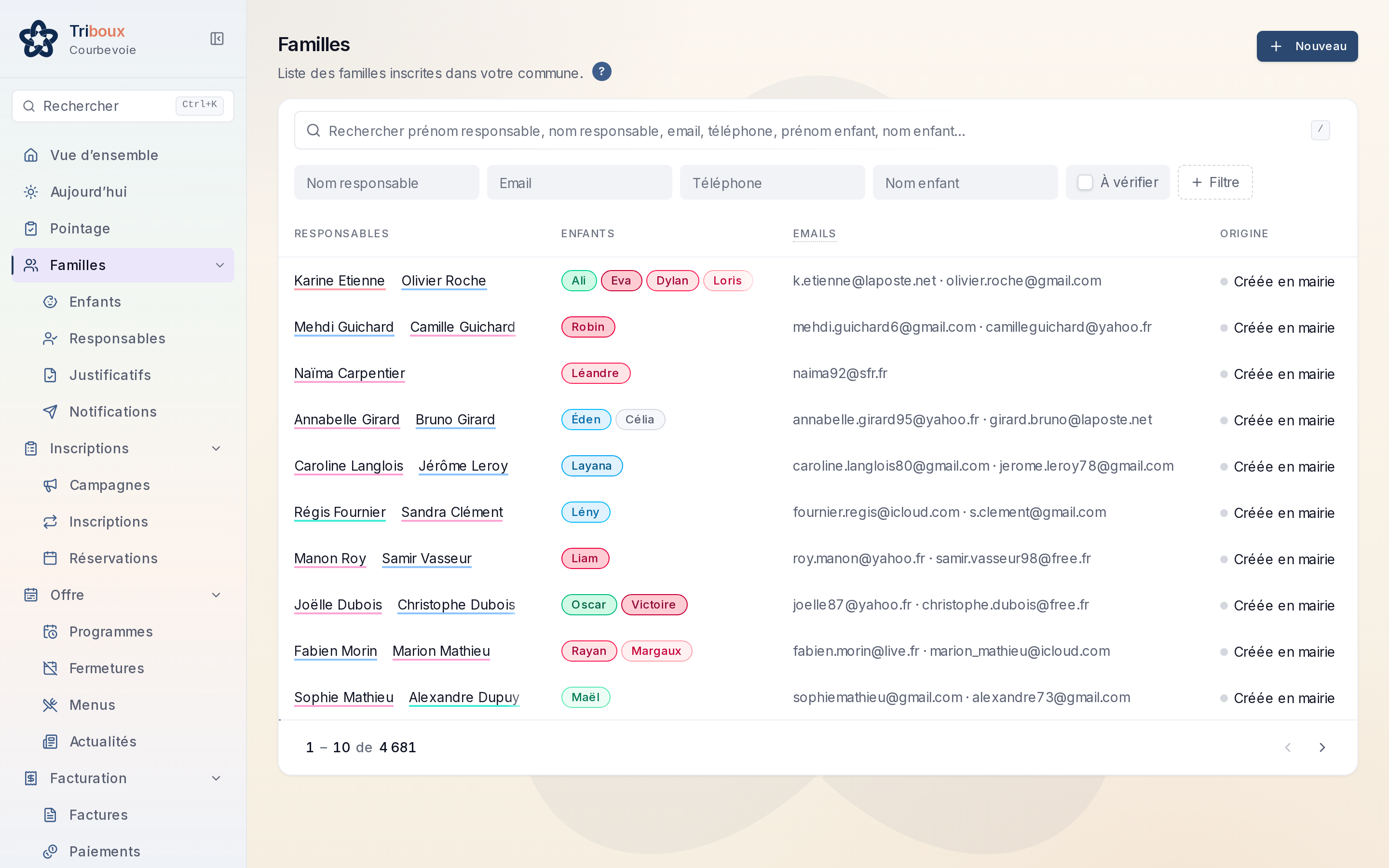
Le quotidien d’un service enfance, c’est filtrer 4 000 réservations par école et par jour. Les pages de liste font exactement cela : filtres combinables, colonnes lisibles, tri sur la colonne qui vous intéresse. Chaque fiche embarque ses listes liées — les réservations d’un créneau, les inscriptions d’une campagne, les enfants d’une classe.
L’export tableur reprend l’écran tel qu’il est filtré. Il s’ouvre liste par liste, et il l’est aujourd’hui sur toute la chaîne de l’encaissement — les factures, les paiements, les paiements en ligne, les mandats de prélèvement, les remises et le détail de leurs lignes : de quoi rapprocher un relevé de banque sans rien ressaisir. Les autres listes suivent à la demande — c’est un réglage, pas un développement.
Le fichier reprend tous les résultats des filtres et de la recherche, au-delà de la page affichée, jusqu’à cent mille lignes par export. Au-delà, l’agent doit affiner ses filtres : le fichier n’est pas tronqué silencieusement. Les libellés restent lisibles, et une trace indique ce qui est sorti. Les mêmes habilitations et le même périmètre que la liste s’appliquent.
- Préparer un tableur
- Filtrer, exporter l’ensemble des résultats et ouvrir le fichier dans son tableur.Exporter une liste pas à pas
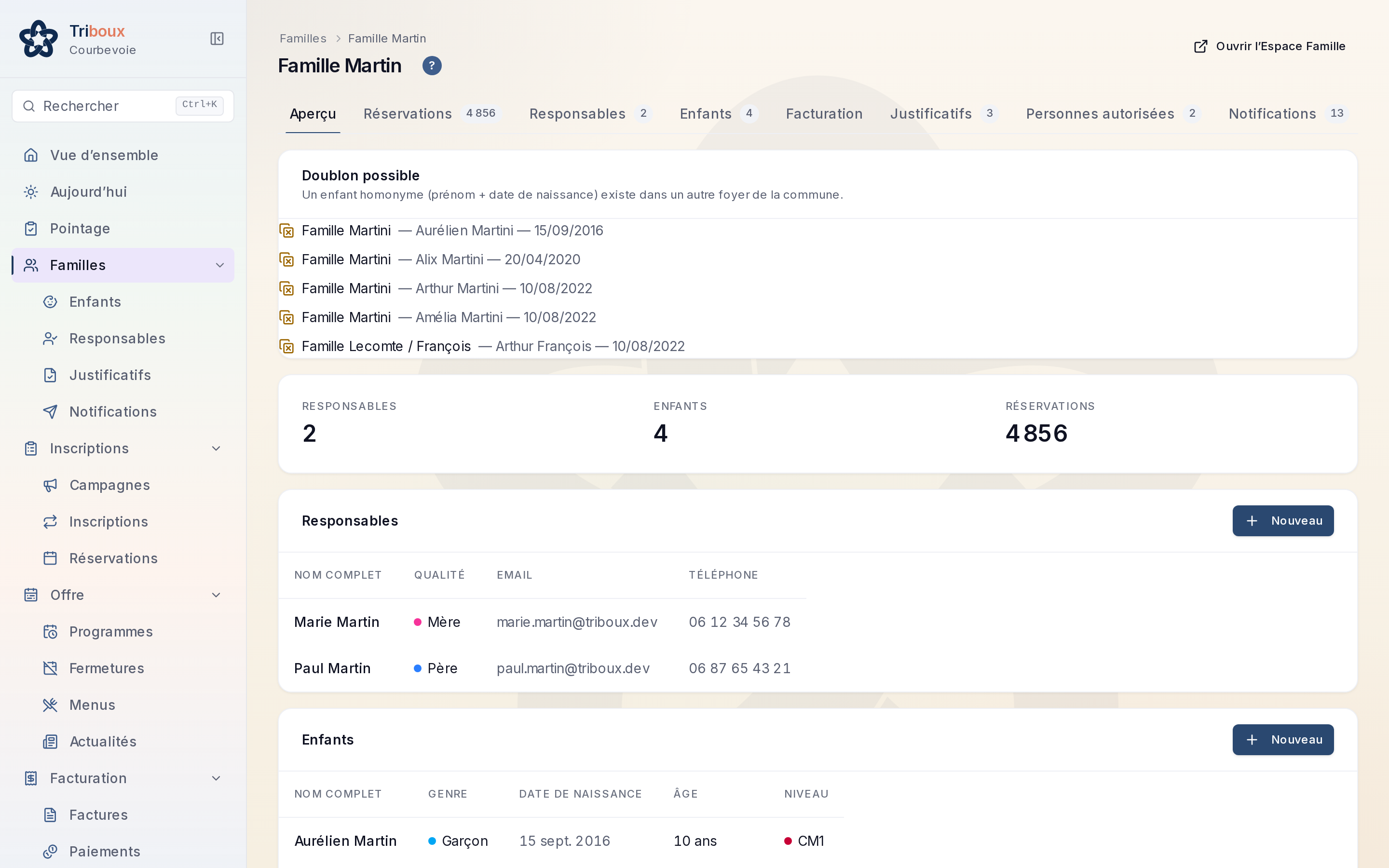
Un agent qui ne sait plus ce qu’est un « avoir » ou pourquoi une facture reste en brouillon n’a ni manuel à chercher ni collègue à déranger : un point d’interrogation vit à côté du titre de chaque page. Il ouvre quelques phrases écrites pour lui — ce qu’est l’objet, ce qui le fait changer d’état, ce que veut dire chacun de ses statuts, avec les mots employés à l’écran.
Ces aides couvrent tout le produit, et la plupart renvoient directement à la section de cette documentation qui développe le sujet — celle que vous êtes en train de lire. Un agent au guichet, un DGS qui vérifie une définition et une commune qui prépare sa délibération lisent donc le même texte, jamais trois versions qui divergent.
C’est aussi ce qui allège la prise en main : elle ne consiste pas à mémoriser un vocabulaire, mais à savoir où il est écrit.
Une page par foyer, tout le dossier : responsables et l’état de leur compte (actif, invitation envoyée, jamais invité), enfants et leurs écoles, quotient familial historisé, inscriptions en cours, factures et solde du compte, justificatifs, activité récente. La question du guichet — « où en est cette famille ? » — a une seule réponse, au même endroit.
Les dépôts à traiter remontent dans la Vue d’ensemble et dans la liste Justificatifs. L’agent habilité retrouve la famille, l’enfant s’il y en a un, le type de pièce et sa date de dépôt. Le fichier s’ouvre sur la même fiche que les commandes de vérification.
Ouvrir la pièce reçue
Dans Justificatifs, l’agent filtre sur « Reçu », ouvre la fiche et vérifie que le document est lisible, complet et correspond au foyer ou à l’enfant annoncé. L’ouverture d’une pièce fiscale exige l’habilitation de lecture du quotient familial.
Valider la donnée ou expliquer le refus
Si la pièce convient, « Valider » demande les informations utiles à son type : quotient et date de référence, ou fin de validité de l’assurance. Sinon, « Refuser » propose un motif précis que la famille pourra lire, par exemple « Document illisible » ou « Mauvaise année fiscale ».
Relire le résultat enregistré
La fiche conserve le verdict, la date de vérification, l’agent et la donnée extraite. Une pièce traitée ne se valide pas une deuxième fois : après un refus, la famille transmet un nouveau document, qui attend sa propre décision.
| Pièce vérifiée | Donnée renseignée | Effet de la validation |
|---|---|---|
| Avis d’imposition ou attestation CAF | Quotient familial retenu et date « Posé au » | Une entrée datée dans l’historique du quotient du foyer |
| Attestation d’assurance | Date « Valide jusqu’au » | Une validité suivie pour l’enfant concerné |
| Certificat médical d’absence | Vérification de la pièce liée à la déclaration | Exonération des absences couvertes, avec correction du brouillon ou avoir selon l’état de la facture |
- Ce que voit le parent
- Les états reçus, validés, refusés et le nouveau dépôt après refus.Lire le suivi côté famille
« Je n’ai jamais reçu ma facture. » L’onglet Communications de la fiche famille répond sans supposition : chaque message que la commune a envoyé y figure, avec son objet, sa date, et ce qu’il est devenu.
Un fait ne compte qu’une fois, même quand plusieurs responsables sont prévenus. Une facture émise, c’est une ligne « Facture émise » — qui se déplie en autant d’envois que de destinataires. L’envoi à l’un peut échouer pendant que celui à l’autre est accepté par le prestataire. « Envoyé » confirme cette prise en charge ; ce n’est pas une preuve de réception dans sa boîte ni de lecture par le parent.
Un foyer dont aucun responsable n’a de coordonnée utilisable n’échoue pas en silence : le statut « Personne à joindre » le signale. Ce statut peut aussi apparaître si tous les destinataires ont refusé la catégorie d’information concernée : le détail des envois permet de comprendre lequel des deux cas s’applique. L’adresse utilisée est figée au moment de l’envoi — un parent qui change de mail ensuite ne réécrit pas l’historique.
Les messages liés au compte — invitation à activer son espace, mot de passe oublié — partent immédiatement et laissent leur trace ici, sans jamais conserver le lien à usage unique qu’ils contiennent.
Et l’on n’attend pas la première réclamation pour découvrir ce que reçoivent les familles : l’Espace Pro porte le catalogue complet des messages, avec pour chacun son déclencheur, ses destinataires et son caractère refusable ou non. Chaque modèle s’ouvre en aperçu, rendu sur des données d’exemple et aux couleurs de la commune — jamais sur une vraie famille. C’est un écran en lecture seule : les textes sont écrits une fois pour toutes, comme les profils, et une commune n’a pas à rédiger ses mails transactionnels.
Deux natures cohabitent, et elles ne se traitent pas pareil. L’exécution du service — compte, facture — part sans arbitrage : elle relève du contrat entre la commune et le foyer. L’information — les annonces d’inscription — se refuse, responsable par responsable, depuis les paramètres de l’Espace Famille : le refus de l’un ne coupe jamais l’information de l’autre. Un message écarté par un refus n’est pas une absence dans l’historique — la ligne est là, et elle dit pourquoi.
| Ce que la famille reçoit | Déclenché par | Peut-on s’en désabonner ? |
|---|---|---|
| Code de vérification | Une création de compte : l’adresse est prouvée avant que le compte existe | Non — c’est la réponse à sa propre demande |
| Invitation à activer son espace | La création du responsable, ou un renvoi par l’agent | Non — c’est l’accès au service |
| Mot de passe oublié | La demande du parent | Non |
| Compte déjà existant | Une création de compte sur une adresse déjà connue de la commune | Non — c’est la réponse à sa propre demande |
| Facture disponible | L’émission par la régie | Non — exécution du service |
| Récépissé de demande d’inscription | La validation de la demande, même si aucune place n’a été obtenue | Non — réponse à la demande |
| Récépissé de venue annoncée | La déclaration d’une venue après la date limite, sur une activité qui le permet | Non — réponse à la déclaration |
| Annonce d’ouverture des inscriptions | Une date d’envoi posée sur la campagne, avant son ouverture | Oui — c’est de l’information |
| Rappel d’inscription | Une date d’envoi posée après l’ouverture ; seuls les foyers qui ont encore un enfant à inscrire | Oui — c’est de l’information |
L’historique aide à comprendre ce qui est parti et vers quelle adresse. Il ne suit pas l’ouverture des messages et ne prouve pas leur arrivée dans la boîte principale. Il faut donc lire le détail de l’envoi, et pas seulement le statut global du foyer.
Retrouver le bon message
Depuis la fiche famille, l’agent ouvre Communications et recherche l’objet et la date concernés. Il ouvre ensuite la notification pour consulter les envois par destinataire.
Comparer l’adresse et le résultat
Pour chaque responsable, il lit l’adresse utilisée, le statut, le nombre de tentatives, la date d’envoi et l’éventuelle dernière erreur. L’envoi à l’autre parent peut avoir un résultat différent.
Agir selon le constat
Si l’envoi est accepté, le parent vérifie aussi ses indésirables et la boîte correspondant à l’adresse affichée. Si l’adresse est erronée, l’agent corrige le dossier pour les prochains envois. Cette correction ne renvoie pas automatiquement les anciens messages.
| Statut affiché | Ce qu’il signifie | Ce qu’il faut vérifier |
|---|---|---|
| À envoyer | L’envoi est en attente ou une nouvelle tentative reste prévue | L’échéance de la notification et les tentatives déjà effectuées |
| Envoyé / Envoyée | Le prestataire a accepté l’envoi | L’adresse utilisée et les indésirables ; ce statut ne signifie pas « lu » |
| Partiellement envoyée | Certains envois ont réussi et d’autres ont échoué | Le résultat de chaque destinataire |
| Échec | L’envoi ou la préparation du message a échoué | Le motif d’échec et, dans chaque envoi, la dernière erreur |
| Supprimé | L’envoi a été écarté selon les préférences du parent | La catégorie refusée ; la trace n’a pas été effacée |
| Personne à joindre | Aucun destinataire utilisable, ou tous ont refusé cette catégorie | Les coordonnées du foyer et les envois écartés |
- Préférences du parent
- Chaque responsable choisit pour lui-même s’il reçoit les annonces d’inscription ; les messages de service restent envoyés.Lire le parcours parent
Une famille au téléphone ou au comptoir, et l’agent habilité ouvre son Espace Famille d’un bouton depuis la fiche : il voit exactement ce que la famille voit — mêmes écrans, mêmes règles, mêmes capacités — avec un bandeau permanent « Session guichet » et une session courte qui expire d’elle-même.
L’historique attribue chaque geste à l’agent, agissant au nom de la famille — jamais au parent, qui ne s’est pas connecté. Le guichet cesse d’être un canal de seconde zone : c’est le même produit, tracé différemment.
Cette session sert à accompagner la famille dans ses démarches. Si la mairie décide d’une réservation exceptionnelle après la date limite, l’agent revient dans l’Espace Pro et utilise la commande autorisée : le portail famille ne change pas de règles parce qu’un agent l’ouvre.
- Accompagner au comptoir
- Ouvrir le bon dossier, faire la démarche avec le parent et terminer la session.Suivre le cas pratique
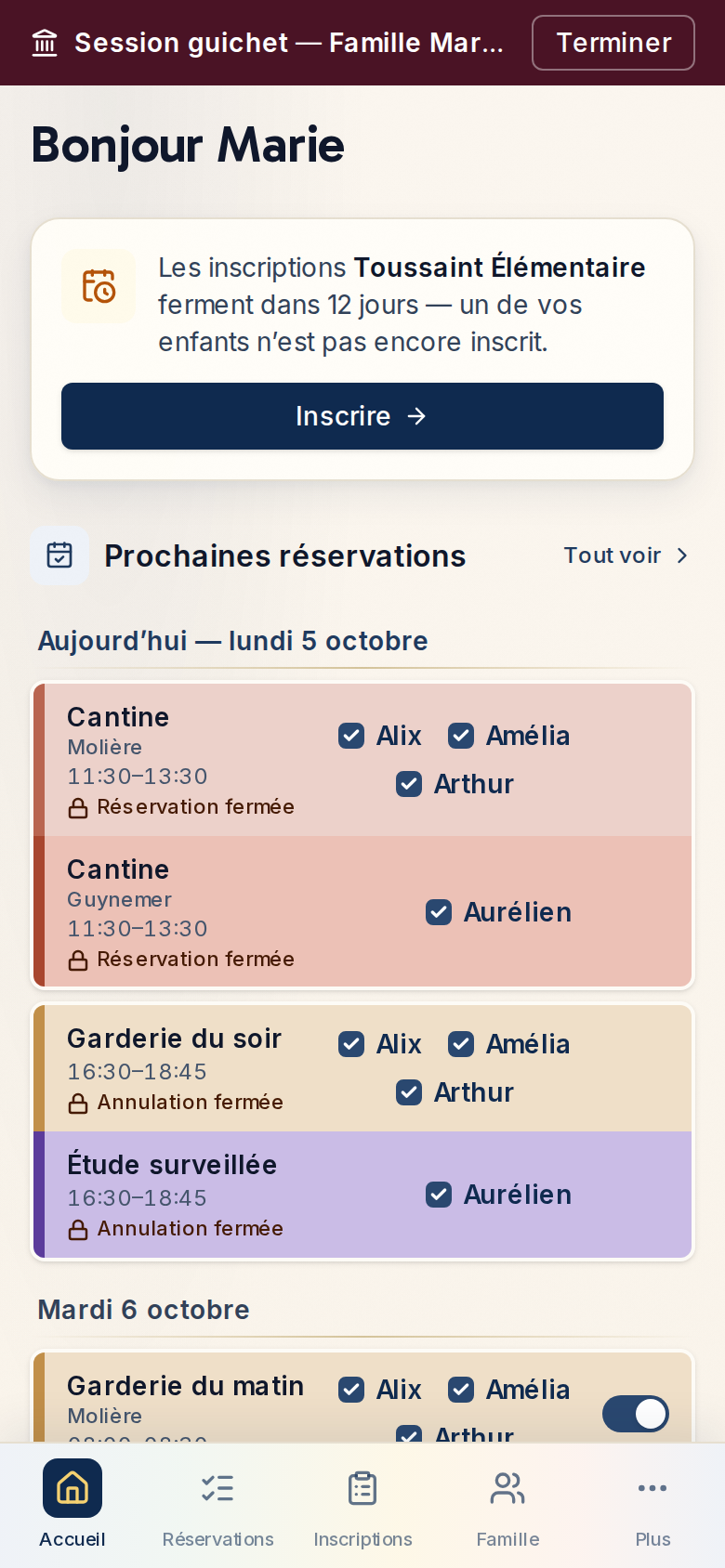
Un parent appelle après la date limite pour réserver le repas de demain. La session guichet affiche le même refus que son portail. Si la mairie accepte la demande, un agent habilité crée la réservation depuis l’Espace Pro : cette commande peut dépasser le délai ou une règle d’éligibilité, et la décision est tracée.
L’intervention porte sur un enfant et un créneau précis. Elle ne crée ni inscription annuelle ni semaine type. Pour construire un rythme régulier avec la famille, l’agent utilise le parcours d’inscription en session guichet.
Sur une activité à capacité limitée, un créneau complet conduit à la liste d’attente si elle peut accueillir la demande, ou à un refus. La cantine fait exception : sa capacité ne bloque pas la réservation, pour la famille comme pour l’agent. Une fermeture exceptionnelle, elle, bloque l’ajout dans tous les cas.
Dès le début du créneau, l’ajout depuis l’Espace Pro enregistre une présence non prévue : il constate l’accueil de l’enfant, sans créer une réservation anticipée. La capacité et les délais ne bloquent pas ce constat sur un créneau ouvert.
| Le geste | Famille ou session guichet | Commande de l’Espace Pro |
|---|---|---|
| Réserver après la date limite | Non, et l’écran dit pourquoi | Oui, avant le début du créneau, avec les droits nécessaires |
| Réserver malgré une règle d’éligibilité | Non, la règle est nommée | Oui, sur décision de la mairie |
| Réserver une activité à capacité limitée déjà complète | Liste d’attente si possible, sinon refus | La même règle que la famille |
| Réserver la cantine au-delà de sa capacité | Pas de refus pour ce motif | Pas de refus pour ce motif |
| Réserver un créneau fermé par la commune | Non | Non |
| Ajouter une présence dès le début du créneau | Non | Oui, sur un créneau ouvert — c’est un constat |
Les accès se donnent par profil métier, ajustables finement par agent quand un cas particulier l’exige — un remplacement, une délégation. Chaque profil borne ce qu’on voit et ce qu’on peut faire, au bon niveau : la classe, l’établissement, le gestionnaire ou la commune entière.
Dix profils sont livrés prêts à l’emploi. Ils couvrent l’organigramme réel d’un service enfance, du référent de l’outil à l’animateur d’une association délégataire, et se relisent dans l’Espace Pro à côté des agents qui les portent. On les ajuste avec vous — pas dans un tableau de droits à quatre cents lignes.
| Profil | Pour qui | Périmètre type |
|---|---|---|
| Administrateur | Le référent de l’outil | Toute la commune |
| Direction générale (DGS) | Pilotage, lecture | Lecture large, sans les données de ressources |
| Direction périscolaire | Le métier au complet | Configuration et suivi, toute la commune |
| Régisseur | La régie de recettes | Facturation, quotients, encaissements |
| Agent cantine | La restauration | Pointage et réservations de ses sites, et la saisie des menus |
| Agent d’accueil de loisirs | Le terrain | Pointage et réservations de ses sites |
| Directeur d’école | L’école | Son établissement |
| Enseignant | La classe | Ses classes : le pointage du périscolaire de ses élèves |
| Gestionnaire (association, EPA) | L’opérateur d’activités | Ses activités uniquement |
| Animateur | Le terrain d’un gestionnaire | Pointage et réservations des activités de son gestionnaire |