
Triboux · Documentation fonctionnelle
triboux.fr/docs/configuration
Configuration
Configurer le service
Activités, calendriers, inscriptions, délais, tarifs et accès : où se règle chaque chose, et comment vérifier le résultat avant d’ouvrir.
Étape 1
Créez l’activité
Un type, un lieu, un nombre de places, un délai, un barème. Publiée, la cantine devient visible des familles.
Voir comment faireÉtape 2
Ouvrez les jours
Lundi, mardi, jeudi et vendredi, de 11 h 45 à 13 h 30, hors vacances : Triboux crée les 137 créneaux de l’année.
Voir comment faireÉtape 3
Fixez les délais
Les familles réservent et annulent jusqu’à la veille à minuit. Après, elles peuvent encore prévenir de leur venue, si vous l’autorisez.
Voir comment faireÉtape 4
Ouvrez les inscriptions
Les familles inscrivent leurs enfants pour l’année. Le jeudi 5 novembre est plein : la 160ᵉ réservation passe quand même, et l’équipe voit le dépassement.
Voir comment faireÉtape 5
Facturez le mois
Fin novembre, les 17 repas réservés sont facturés au prix de la tranche de quotient familial. Rien à recalculer.
Voir comment faireSur cette pageDécrire la communeSections
Préparer l’offre
Avant les activités, décrivez qui fait quoi : les lieux d’accueil, les écoles et les gestionnaires. Une association peut gérer une activité dans un lieu municipal ; son équipe ne voit alors que ses propres activités.
Vérifier la fiche de la commune
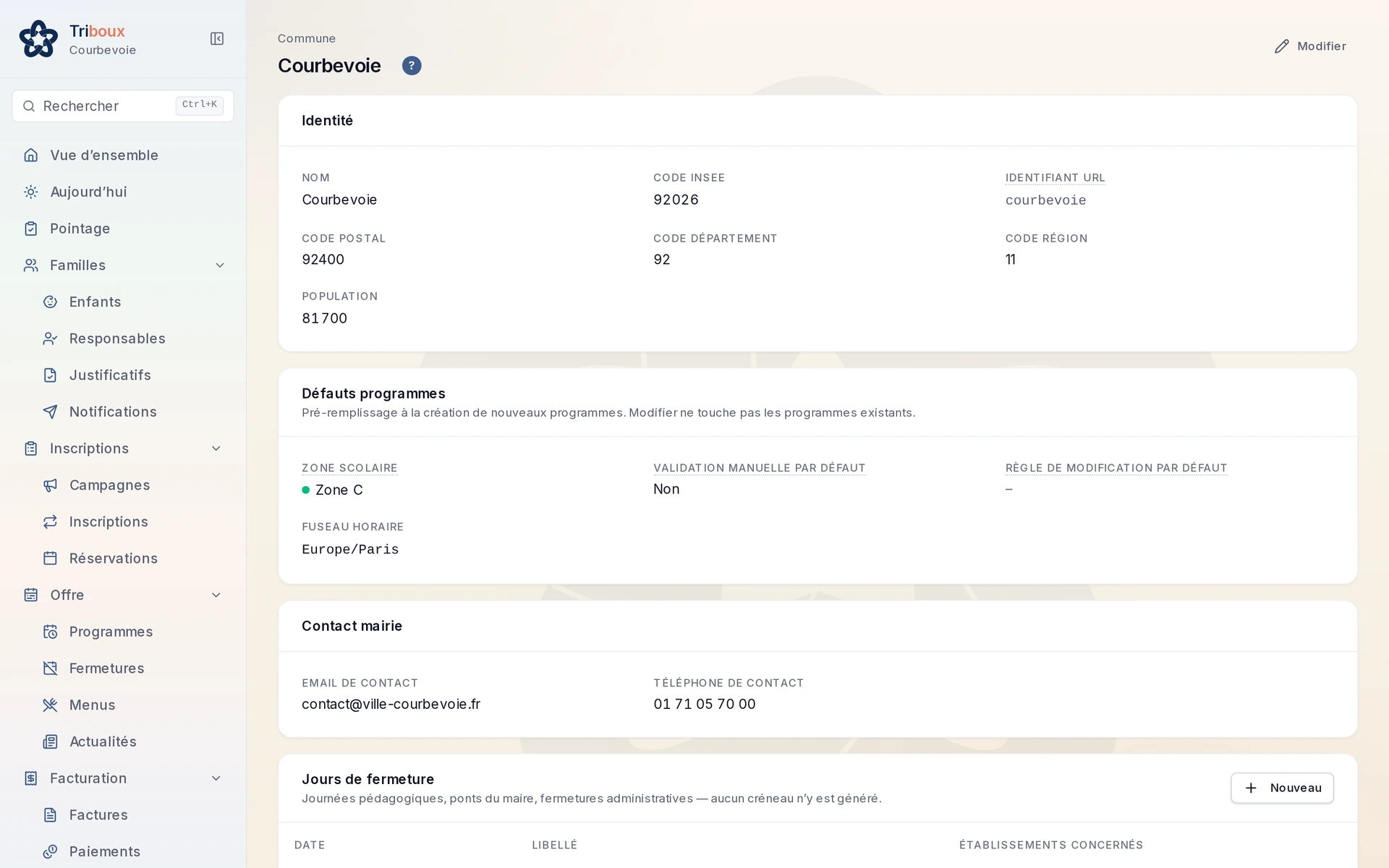
Dans Administration → Commune, contrôlez la zone de vacances scolaires et les coordonnées affichées aux familles. Cochez dans Repas proposés ce que vous servez en plus du repas standard : sans porc, sans viande, panier repas. Choisissez aussi la règle de modification proposée aux nouvelles activités.
Créer les lieux et les classes
Chaque classe a son école et son année scolaire. L’école d’un enfant décide des activités qu’il peut réserver ; sa classe range la feuille d’appel et donne aux enseignants leurs élèves.
Rattacher chaque activité à son gestionnaire
Les comptes d’une association se limitent alors à ses activités, même dans un lieu partagé avec la commune.
- Les objets du produit
- Commune, établissements, classes et gestionnaires.Comprendre le modèle
Que se passe-t-il à la 25e demande ?
Un créneau a une capacité de 24 enfants, déjà atteinte.
Accueil sans attente · Ce que cela change
La demande ne devient pas une réservation.
La capacité borne les places. Sans liste d’attente, la famille voit que cette date est complète et peut choisir une autre date disponible.
- 24 places occupées sur 24
- Aucune place promise au 25e enfant
Accueil avec attente · Ce que cela change
L’enfant rejoint la file, sans place confirmée.
Si la liste d’attente a encore de la place, la demande y prend son rang. Une place libérée la fait avancer, après le délai de garde lorsqu’il s’applique.
- 24 places occupées, une demande en attente
- La file ferme au début du créneau
À la cantine · Ce que cela change
L’enfant est réservé, le dépassement est signalé.
La cantine a un traitement propre : la capacité sert au suivi des dépassements. Les autres conditions d’accès et les délais continuent de s’appliquer.
- 25 enfants pour une capacité de 24
- L’équipe retrouve le dépassement dans son suivi
Dans Offre → Programmes, créez l’activité. Le formulaire a trois parties : Identité, Règles & capacité, Calendrier. L’activité naît en brouillon ; Publier la rend visible des familles.
Identité
Nom pour les agents, Nom public pour les familles, Type, Année scolaire, puis Établissement : le lieu où se passe l’activité. Pour la réserver aux élèves de certaines écoles, cochez « Restreindre l’inscription à des écoles précises ». Le type décide des options proposées ensuite.
Règles & capacité
Capacité : le nombre de places par créneau. Effectif min. : un seuil d’alerte, qui n’annule rien. « Ouvrir au-delà de la capacité » crée une liste d’attente : une place libérée revient à la plus ancienne demande. Choisissez enfin la règle de modification et le barème.
Validation manuelle
Laissez décochée « Un agent valide chaque réservation » : les réservations sont alors confirmées d’emblée. Cochez-la seulement si chaque demande doit être examinée ; elle reste « En attente » jusqu’à la décision d’un agent. C’est rare.
Calendrier
Période, jours et horaires, détaillés plus bas. À la création, laissez cochée « Générer les créneaux à la sauvegarde ».
- Places, attente et validation
- Ce que voit la famille, ce que décide l’agent.Suivre les places et les demandes
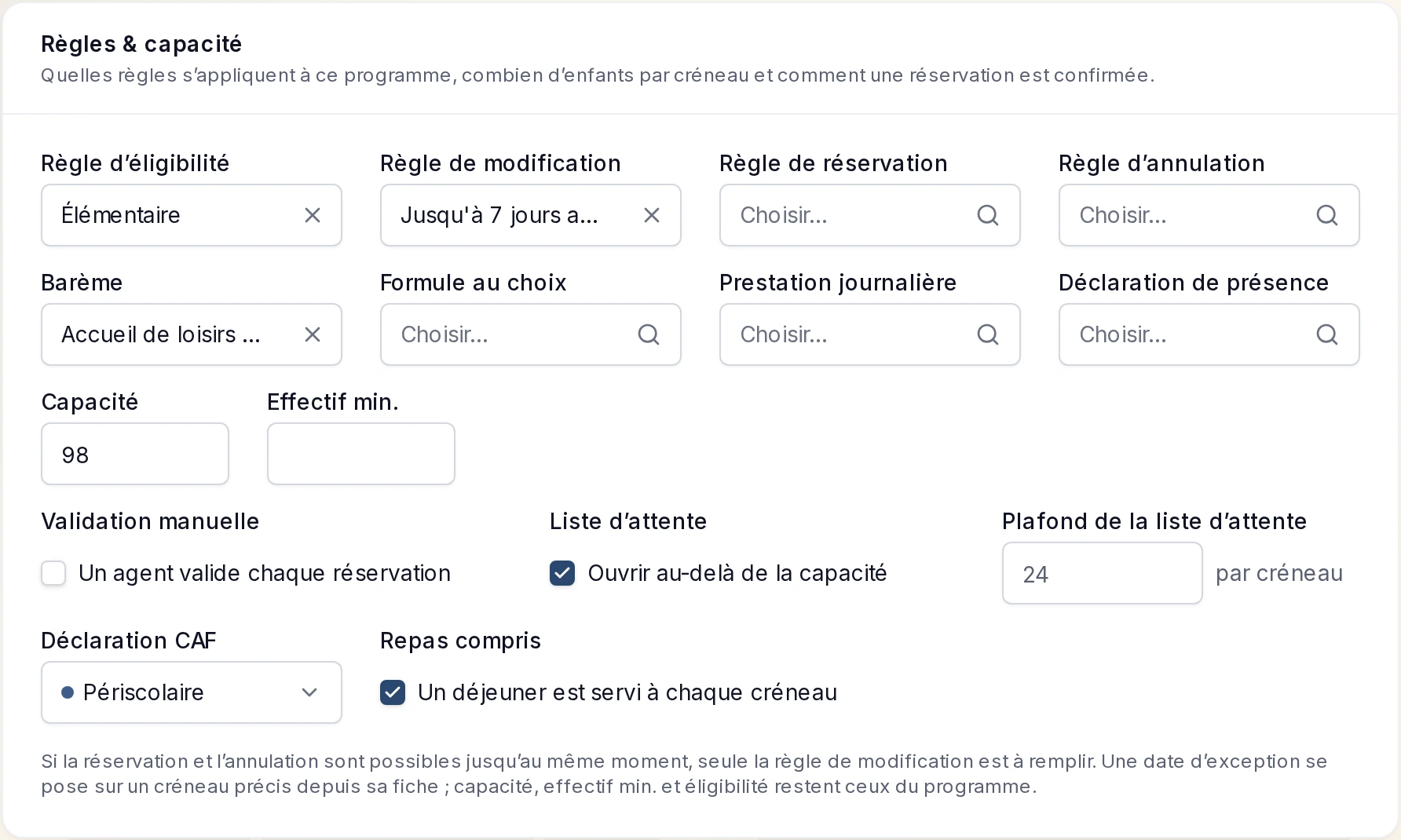
Voici les réglages de la commune de démonstration, à adapter à votre règlement. Les champs cités sont ceux du formulaire.
Cantine
Une par école : l’établissement et l’école autorisée sont cette école. Capacité : le nombre de couverts. La case « Ouvrir au-delà de la capacité » affiche « Sans objet » : la cantine ne refuse jamais un enfant. Au-delà de la capacité, il est accueilli et l’équipe voit le dépassement. Le repas est compté d’office. Déclaration CAF : Non déclaré. Délai : la veille à minuit, pour la commande des repas.
Garderie du matin et du soir
Une le matin, une le soir, par école. Le matin, le champ Dépôt échelonné donne l’heure limite d’arrivée : 8 h 15 pour un accueil de 8 h à 8 h 30. Le soir, Reprise échelonnée donne l’heure à partir de laquelle les familles peuvent venir. Déclaration CAF : Périscolaire si l’accueil est déclaré, sinon Non déclaré.
Étude
Une par école. Reprise échelonnée si les familles peuvent venir avant la fin : étude jusqu’à 18 h, reprise dès 17 h. Déclaration CAF : Non déclaré, en général.
Goûter du soir
Choisissez le même barème dans Prestation journalière sur l’étude et la garderie du soir. Un enfant qui fait les deux ne paie qu’un goûter par jour.
Mercredi
Cochez « Un déjeuner est servi à chaque créneau » si l’accueil couvre le midi, et « Ouvrir au-delà de la capacité » pour une liste d’attente. Dépôt et reprise échelonnés. Déclaration CAF : Périscolaire. Pour proposer le forfait annuel ou la journée, mettez l’un en Barème, l’autre en Formule au choix : la famille choisit en inscrivant l’enfant.
Vacances
Une activité par période et par centre, sans restriction d’école. Repas servi, liste d’attente, dépôt et reprise échelonnés. Déclaration CAF : Extrascolaire. Au calendrier, Vacances scolaires : Seulement vacances. Les familles s’inscrivent par une campagne par période.
Atelier ou séjour
Un atelier hors de l’école précise son Trajet depuis l’école. Il peut avoir lieu pendant la garderie : l’enfant peut être inscrit aux deux. Liste d’attente utile si les places sont rares.
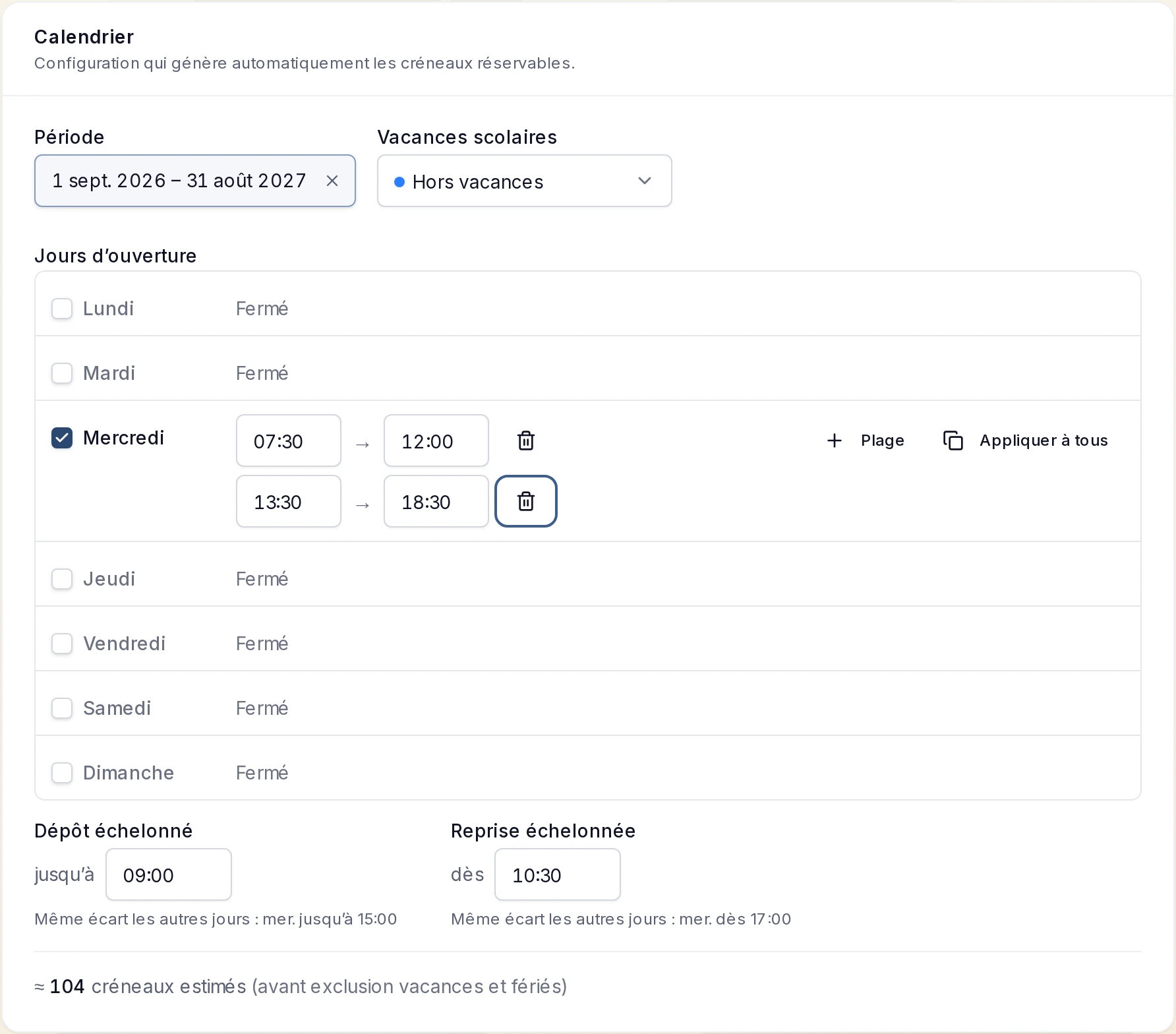
Le calendrier d’une activité donne une période, des jours ouverts et des plages horaires. Un jour peut avoir plusieurs plages, et les horaires peuvent varier d’un jour à l’autre. Triboux en tire les créneaux datés que les familles réservent et que les agents pointent.
Choisir la période
Choisissez la Période, puis Vacances scolaires : Hors vacances, Vacances comprises ou Seulement vacances. Les vacances suivent la zone scolaire de la commune.
Composer la semaine
Cochez les jours, saisissez les plages, ajoutez-en une si le jour en compte plusieurs. Un bouton copie les horaires d’un jour sur tous les jours ouverts.
Prévoir les fermetures
Une fermeture ponctuelle se pose dans Offre → Fermetures. Les périodes à exclure du calendrier se préparent avec Triboux, dates de début et de fin incluses.
Relire les créneaux
Après l’enregistrement, relisez les dates sur la fiche de l’activité, surtout autour des vacances et des fermetures : l’estimation du formulaire n’est qu’un ordre de grandeur.
- Fermetures ponctuelles
- Fermer un créneau, et ce que deviennent ses réservations.Gérer une fermeture
Fixer les règles et les prix
Réserver plus tôt, annuler plus tard ?
Un repas est servi le mercredi à midi. La commune prépare sa commande et choisit jusqu’à quand les familles peuvent agir.
Un délai commun · Ce que cela change
Lundi à 17 h, les deux gestes ferment.
Une seule règle de modification sur l’activité fixe ici la même limite pour réserver et annuler.
- Réserver : jusqu’au lundi, 17 h
- Annuler : jusqu’au lundi, 17 h
Deux délais distincts · Ce que cela change
Les annulations restent possibles un jour de plus.
La règle de réservation ferme le lundi à 17 h. Une règle d’annulation distincte laisse ici jusqu’au mardi midi pour rendre la place.
- Réserver : jusqu’au lundi, 17 h
- Annuler : jusqu’au mardi, 12 h
Une date exceptionnelle · Ce que cela change
Ce mercredi suit sa propre échéance.
Une limite de réservation posée sur ce créneau, ici le mardi à 9 h, prime sur la règle de réservation. L’annulation garde sa limite habituelle.
- Réserver : exceptionnellement jusqu’au mardi, 9 h
- Annuler : toujours jusqu’au lundi, 17 h
Et vous pouvez aussi…
Les règles sont dans Administration → Règles, chacune avec un nom et une explication. Une règle sur mesure s’écrit avec Triboux ; vous la rattachez ensuite aux activités ou aux campagnes.
Une règle d’éligibilité ne contourne jamais les contrôles de base : une école non autorisée ou une activité fermée restent bloquantes.
Fixer le délai habituel
Choisissez la règle de modification de la commune, puis celle des activités qui font autrement. Exemple : la cantine ferme tôt pour la commande des repas, un atelier plus tard.
Séparer réserver et annuler si besoin
L’activité a un champ pour chaque geste. Changer l’un ne touche pas l’autre.
Poser une exception sur un créneau
Ouvrez le créneau et saisissez sa limite. Sans exception, Triboux applique la règle du geste, puis la règle de modification. Sans aucune règle, la limite est le début du créneau.
| Réglage | Où | Effet |
|---|---|---|
| Éligibilité | Activité, et campagne si besoin | Qui peut s’inscrire. Si les deux ont une règle, l’enfant doit satisfaire les deux. |
| Modification | Activité (défaut de la commune à la création) | Jusqu’à quand réserver et annuler. |
| Réservation / annulation | Activité | Un délai propre à un seul geste : réserver peut fermer avant annuler, ou l’inverse. |
| Date limite exceptionnelle | Créneau | Une échéance pour ce seul créneau, prioritaire sur les règles de l’activité. |
- Quelle règle s’applique
- L’ordre de priorité, niveau par niveau.Lire l’ordre de priorité
Une règle qui accepte suffit-elle ?
La commune prépare l’accès à une activité publiée. L’essai d’éligibilité examine le dossier, les écoles autorisées et les règles rattachées.
Tout est satisfait · Ce que cela change
L’enfant est éligible à l’activité.
Son école est autorisée et les règles de la campagne et de l’activité l’acceptent. La disponibilité des places et les dates d’inscription se vérifient séparément.
- Conditions d’accès satisfaites
- Éligible ne signifie pas encore réservé
L’école ne correspond pas · Ce que cela change
Une règle favorable ne contourne pas l’école.
L’école du dossier doit faire partie des écoles d’origine autorisées lorsque l’activité en exige une. Le lieu où se déroule l’activité ne suffit pas à définir ce public.
- École d’origine contrôlée avant les règles
- L’agent peut vérifier le rattachement dans le dossier
La campagne refuse · Ce que cela change
Les conditions des deux niveaux se cumulent.
La règle de l’activité accepte l’enfant, mais celle de la campagne le refuse. L’essai distingue le résultat d’une règle prise seule de l’éligibilité finale.
- Une règle de campagne peut resserrer l’accès
- Le motif de refus est consultable dans l’essai
Et vous pouvez aussi…
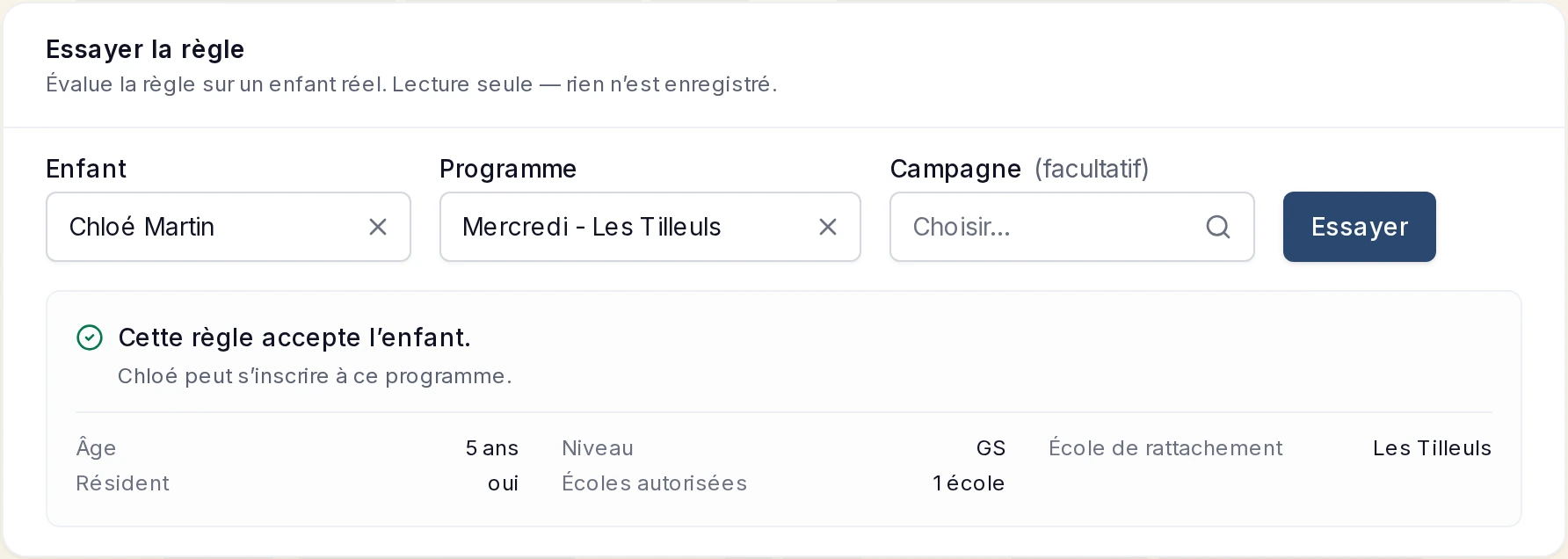
Sur la fiche d’une règle d’éligibilité, Essayer la règle teste un dossier sans créer d’inscription. Dans la démo, les familles sont fictives.
Choisir un cas
Un Enfant, un Programme et, si besoin, une Campagne. Puis Essayer.
Lire les deux résultats
L’écran dit si la règle accepte l’enfant, puis s’il est éligible au final. Les deux peuvent différer : une école non autorisée ou la règle de campagne peuvent bloquer malgré une règle favorable.
Tester un oui et un non
Essayez un dossier qui doit passer et un qui doit échouer, et vérifiez le motif. Changer d’enfant, d’activité ou de campagne efface le résultat précédent.
Un enfant absent : qu’est-ce qui est dû ?
Chloé avait une place confirmée. Elle est pointée absente, sans annulation ni justificatif ouvrant droit à exonération. Changez la base de facturation.
Au réservé · Ce que cela change
La place retenue reste facturable.
La réservation est le fait facturable. Le barème détermine ensuite le montant : tarif fixe, tranches de quotient ou taux d’effort.
- Une absence constatée conserve la place due
- Un certificat validé peut ensuite ouvrir une exonération
Au réalisé · Ce que cela change
Cette absence ne produit pas de ligne.
Cette base retient les présences constatées, y compris une présence sans réservation. Une réservation seule ne suffit pas.
- Absence constatée : aucune présence à facturer
- Présence non prévue : le barème s’applique
Au forfait · Ce que cela change
La facture suit les échéances de l’inscription.
Une fois la place obtenue, le forfait est facturé selon son échéancier. Il ne se recompte pas présence par présence.
- Un montant réparti entre les échéances prévues
- Cette absence ne retire pas à elle seule une échéance
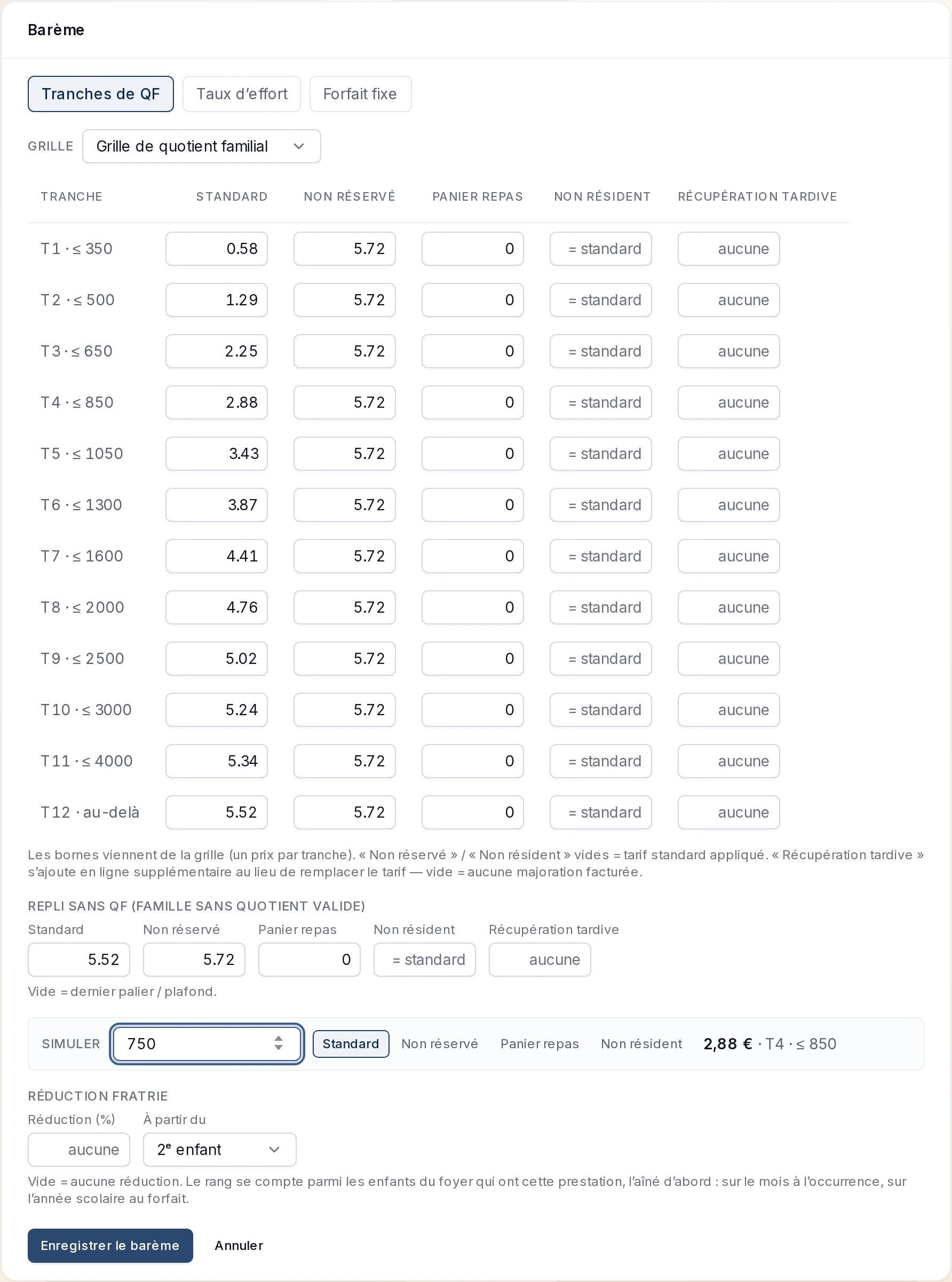
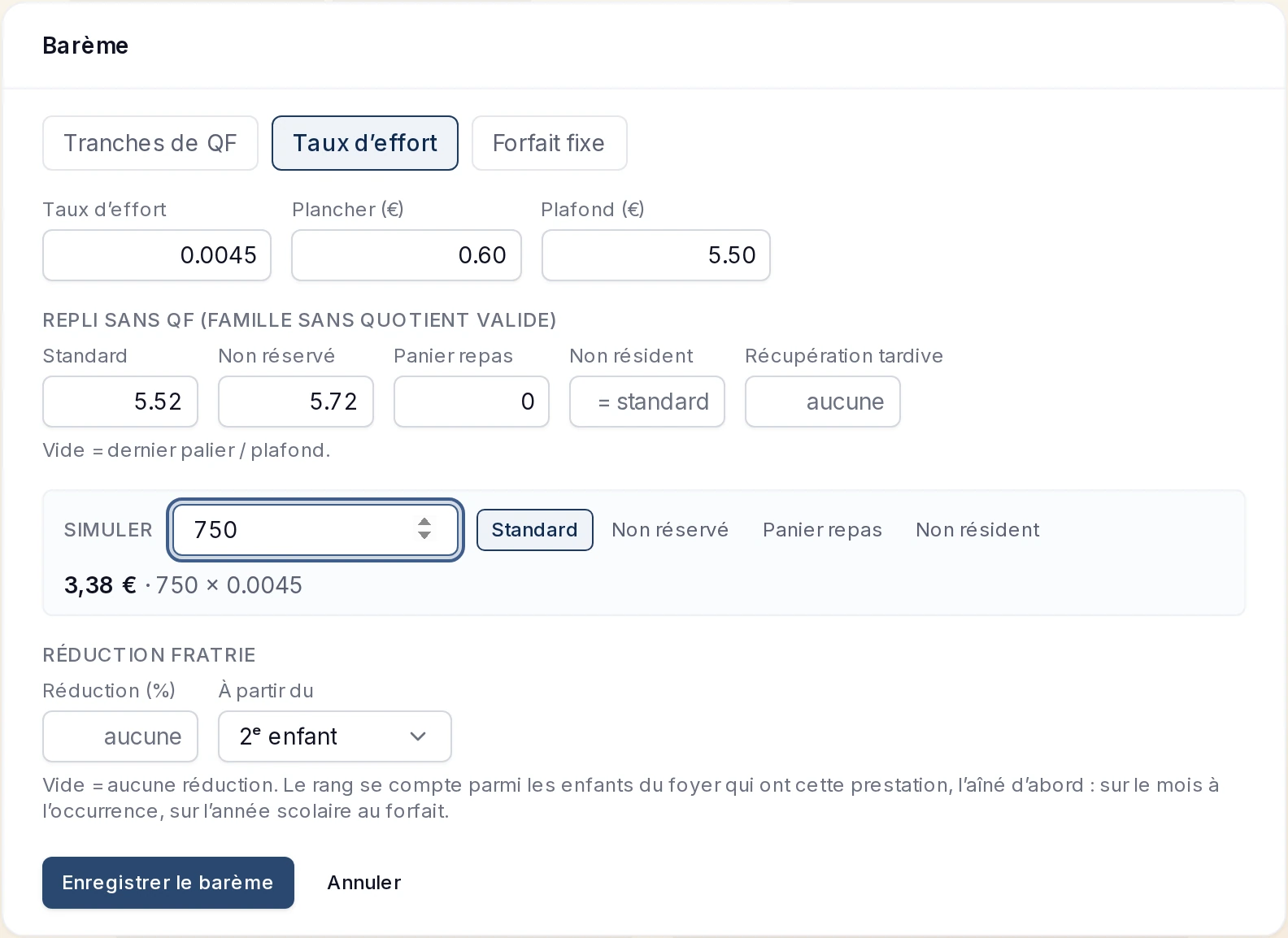
Dans Administration → Règles → Facturation, ouvrez un barème. Modifier ouvre ses informations, Modifier le barème ses montants.
Choisissez d’abord ce qui est facturé : les réservations, les présences ou un forfait. Puis le calcul du prix : tarif fixe, tranches de quotient familial ou taux d’effort. Les tranches suivent la grille de quotients de la commune. Pour une activité gratuite, utilisez un barème gratuit.
Saisir les cas utiles
Standard, non réservé, panier repas, non-résident : selon votre règlement. Un cas laissé vide reprend le tarif standard. Le supplément de retard à la sortie, laissé vide, n’ajoute rien.
Réduire le prix pour la fratrie
Indiquez le pourcentage et le rang de l’enfant à partir duquel il s’applique. Le rang se compte parmi les enfants du foyer qui ont cette prestation, sur le mois, ou sur l’année pour un forfait. La facture affiche la réduction.
Tester sans enregistrer
Dans le simulateur, saisissez un QF et un cas. Le calcul suit vos montants en cours de saisie : changez une valeur, regardez, revenez en arrière. Laissez le QF vide pour voir le prix sans quotient.
Enregistrer et rattacher
Choisissez ensuite le barème sur chaque activité concernée. Pour le modifier plus tard, vérifiez d’abord quelles activités le partagent.
| Choix | À saisir | À tester |
|---|---|---|
| Tarif fixe | Un montant par cas utilisé | Le prix standard et les cas particuliers : non-résident, panier repas, présence non réservée. |
| Tranches de QF | Un montant par tranche | Un quotient juste sous une borne et juste au-dessus, et le prix sans quotient. |
| Taux d’effort | Taux, plancher, plafond, prix sans QF ; « Plancher jusqu’au QF » si la délibération applique le plancher d’office en dessous d’un quotient | Un quotient bas, moyen et haut, et un quotient juste au-dessus du plancher jusqu’au QF. |
| Forfait | Le tarif et, si besoin, les échéances datées | Le total et les dates. Le forfait n’est dû qu’une fois la place obtenue. |
- Du tarif à la facture
- Calcul, exceptions, émission et corrections.Lire le guide de facturation
Ouvrir le service
Partager le service, jusqu’où partager les dossiers ?
Une enseignante, un régisseur et l’équipe d’une association utilisent le même service. Le profil fixe les actions possibles ; les rattachements bornent leur portée.
L’enseignante · Ce que cela change
Un accès lié à ses classes.
Les classes rattachées au compte délimitent les élèves de l’enseignante. Le profil lui donne les gestes utiles à son métier, sans ouvrir les fonctions de régie.
- Les classes déterminent le périmètre
- Les comptes suivent les rattachements de l’année
Le régisseur · Ce que cela change
Les gestes de facturation et d’encaissement.
Le profil de régie permet de travailler sur les factures et les paiements. Consulter une facture et accéder aux ressources du foyer sont des permissions distinctes.
- Un profil correspondant au travail réel
- Les droits sont contrôlés lors des opérations
Le gestionnaire · Ce que cela change
Son équipe intervient sur ses propres activités.
Une association peut gérer une activité dans un lieu municipal. Le rattachement au gestionnaire permet de borner son périmètre, même si le lieu est partagé.
- Le lieu d’accueil et le gestionnaire ont des rôles différents
- Pas de vue générale sur les activités des autres gestionnaires
Et vous pouvez aussi…
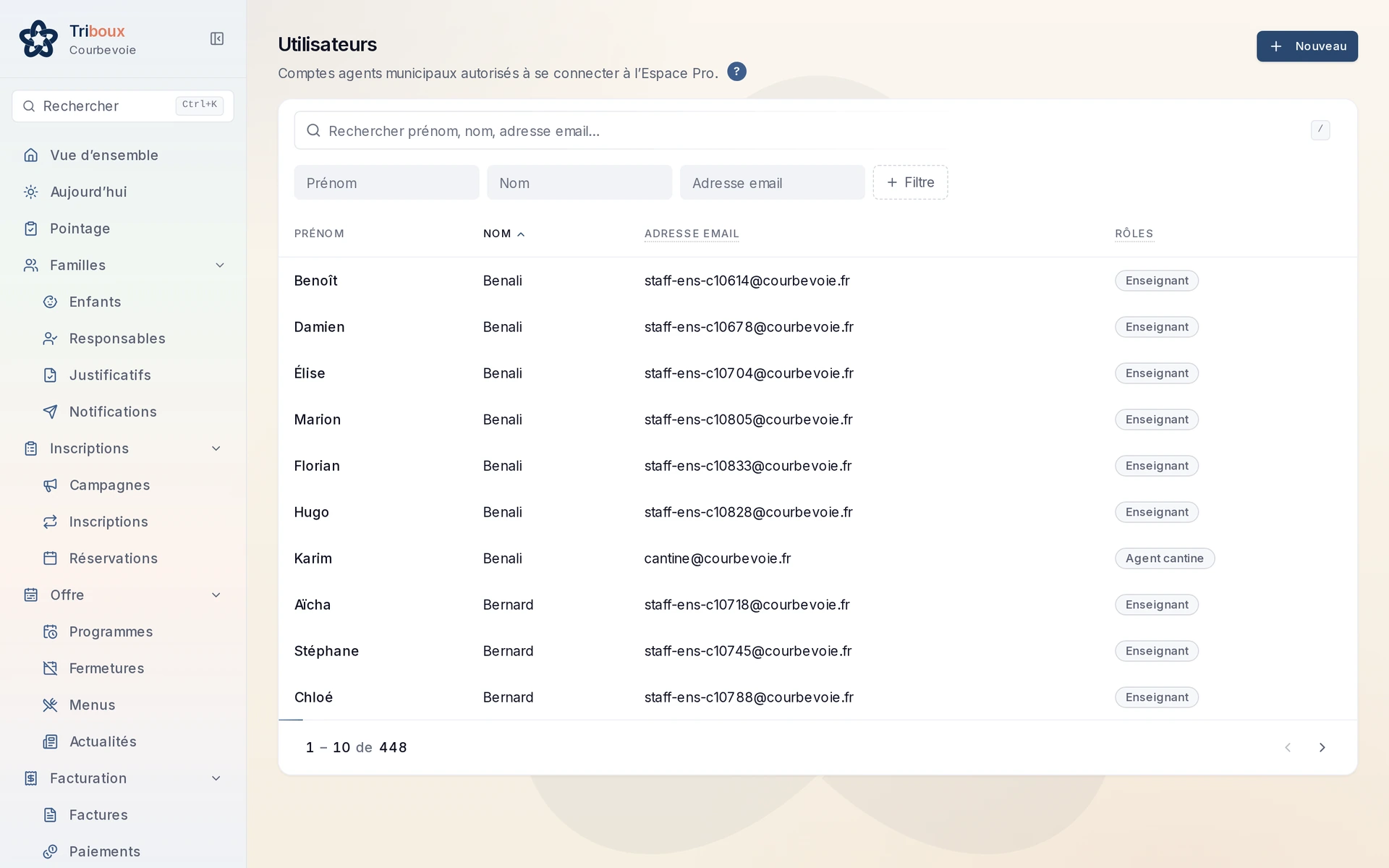
Dans Administration → Utilisateurs, chaque compte a un profil et des rattachements. Le profil dit ce que l’agent peut faire ; les rattachements disent sur quoi : établissements, classes ou gestionnaire. Dix profils sont fournis, de l’administration au terrain.
Choisir le profil
Partez du métier : enseignant, régisseur, directeur… Relisez ses droits dans Administration → Profils avant de l’attribuer.
Rattacher le compte
Ajoutez les établissements, les classes ou le gestionnaire. Vérifiez que les activités sont elles-mêmes rattachées aux bons lieux.
Vérifier avec le compte
Dans la démo, connectez-vous avec ce profil : listes, actions, feuille d’appel. Les droits sont contrôlés à chaque action, pas seulement dans le menu.
- Le catalogue des profils
- Les dix profils et leurs usages.Comparer les profils
- Le contrôle des droits
- Permissions, limites et traces.Comprendre les droits
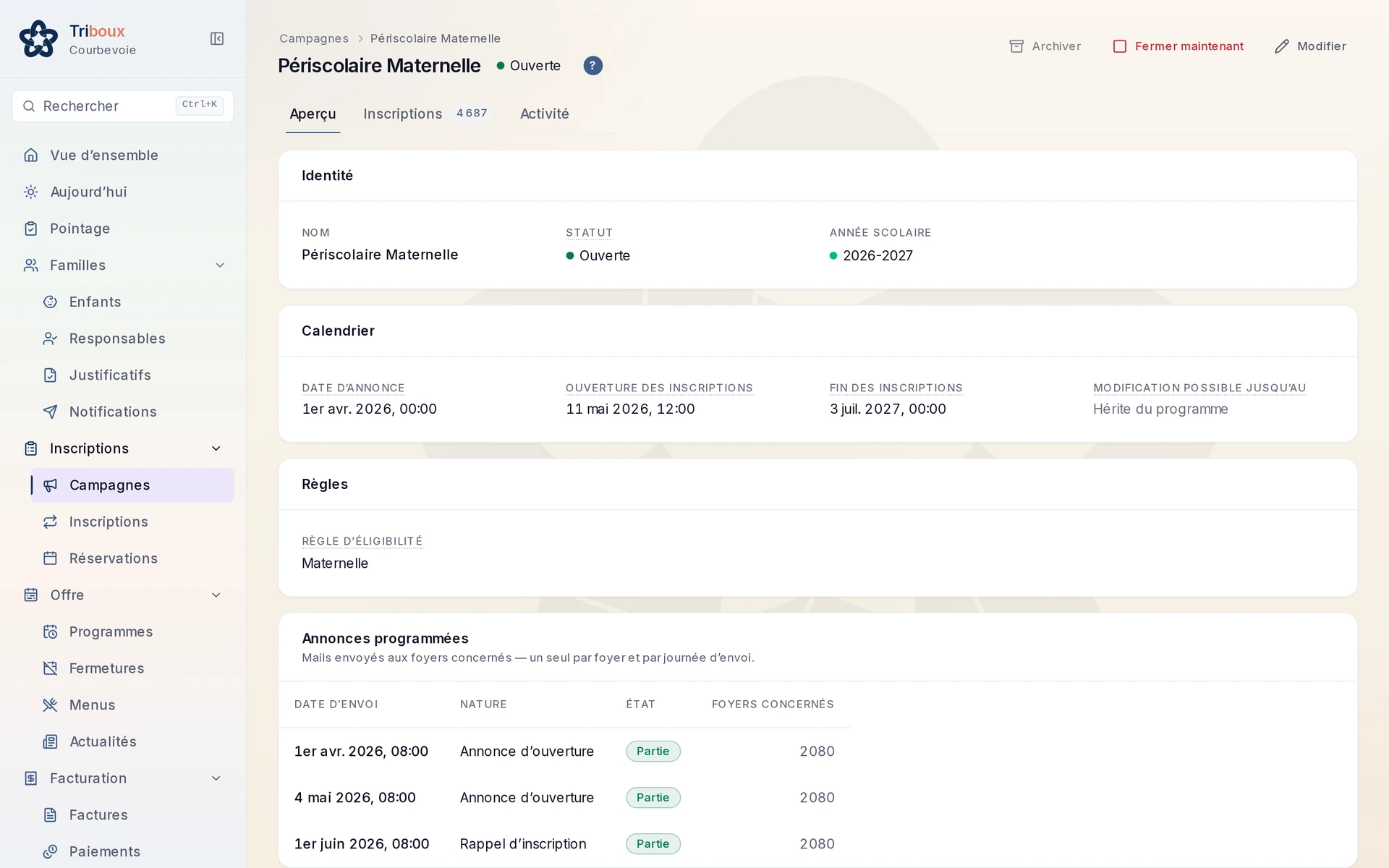
Une campagne regroupe les activités ouvertes à l’inscription sur une période. Elle fixe quand les familles voient l’offre et quand elles s’inscrivent. Ensuite, chaque date se modifie selon les délais de l’activité.
Dans Inscriptions → Campagnes, créez la campagne et choisissez ses activités. Une campagne est soit récurrente (une semaine type), soit à dates (des jours choisis un à un).
Choisir les activités et le public
Ajoutez si besoin une règle d’éligibilité de campagne. Elle s’ajoute à celle de chaque activité : l’enfant doit satisfaire les deux. Pour les vacances, une campagne par période suffit ; chaque accueil garde la règle de son niveau.
Poser les dates
Annonce, ouverture, fin des inscriptions. L’annonce rend l’offre visible, sans ouvrir les demandes ni envoyer de courriel. La Date limite de référence sert aux règles ; elle ne prolonge pas l’ouverture.
Programmer les annonces
Sur la fiche de la campagne, Modifier, puis ajoutez des dates dans « Annonces programmées » et enregistrez. Le texte et les destinataires sont automatiques. Les envois se suivent sur la fiche et dans Envois.
Tester côté famille
Dans la démo, ouvrez une campagne annoncée mais pas encore ouverte. Remplissez une semaine type, ou choisissez plusieurs dates, selon le mode.
- Campagnes et rythmes
- Les deux modes d’inscription, et ce que voit le parent.Lire le guide des inscriptions
Un tarif juste ne suffit pas si le calendrier est faux ou une école oubliée. Créez quelques dossiers fictifs et suivez-les jusqu’au bout.
- Offre : noms, descriptions et dates de campagne clairs pour une famille.
- Calendrier : jours, vacances, exclusions et horaires, y compris au changement de période.
- Accès : un enfant accepté et un refusé, avec le bon motif.
- Places : une activité complète, avec et sans liste d’attente, et la cantine au-delà de sa capacité.
- Délais : réserver et annuler juste avant, puis juste après la limite.
- Tarifs : un QF de chaque côté d’une borne, sans QF, les cas particuliers, et une facture test.
- Équipes : ce que voit chaque profil, et la bonne feuille d’appel.
- Préparer l’ouverture
- Qui prépare quoi, la reprise des dossiers et la date d’ouverture.Suivre la mise en service
- Les raccordements
- Régie, paiement en ligne, prélèvement, logiciel financier.Voir les raccordements
En cours d’année
Le mercredi change d’horaire. Et les réservations ?
L’accueil ouvre à 7 h 30. La commune veut passer à 8 h 30 à partir d’un prochain mercredi, alors que des familles ont déjà réservé.
Avant la date d’effet · Ce que cela change
Les mercredis précédents gardent leur horaire.
Le changement a une date d’effet. Les créneaux passés, en cours ou déjà pointés ne sont pas réécrits par ce changement de calendrier.
- L’historique est conservé
- L’équipe choisit quand le nouvel horaire commence
Les jours conservés · Ce que cela change
Les réservations suivent le nouvel horaire.
Quand le créneau est conservé et déplaçable, ses réservations suivent le déplacement. L’aperçu chiffre les créneaux et réservations concernés avant d’appliquer.
- Le mercredi reste réservé, avec le nouvel horaire
- L’agent peut choisir de prévenir les familles
Un jour supprimé · Ce que cela change
Les réservations concernées sont annulées.
Retirer un jour du calendrier supprime les créneaux concernés qui peuvent encore être modifiés. L’aperçu distingue ces annulations des simples déplacements.
- Un jour supprimé ne reste pas réservé
- Les conséquences sont relues avant confirmation
Et vous pouvez aussi…
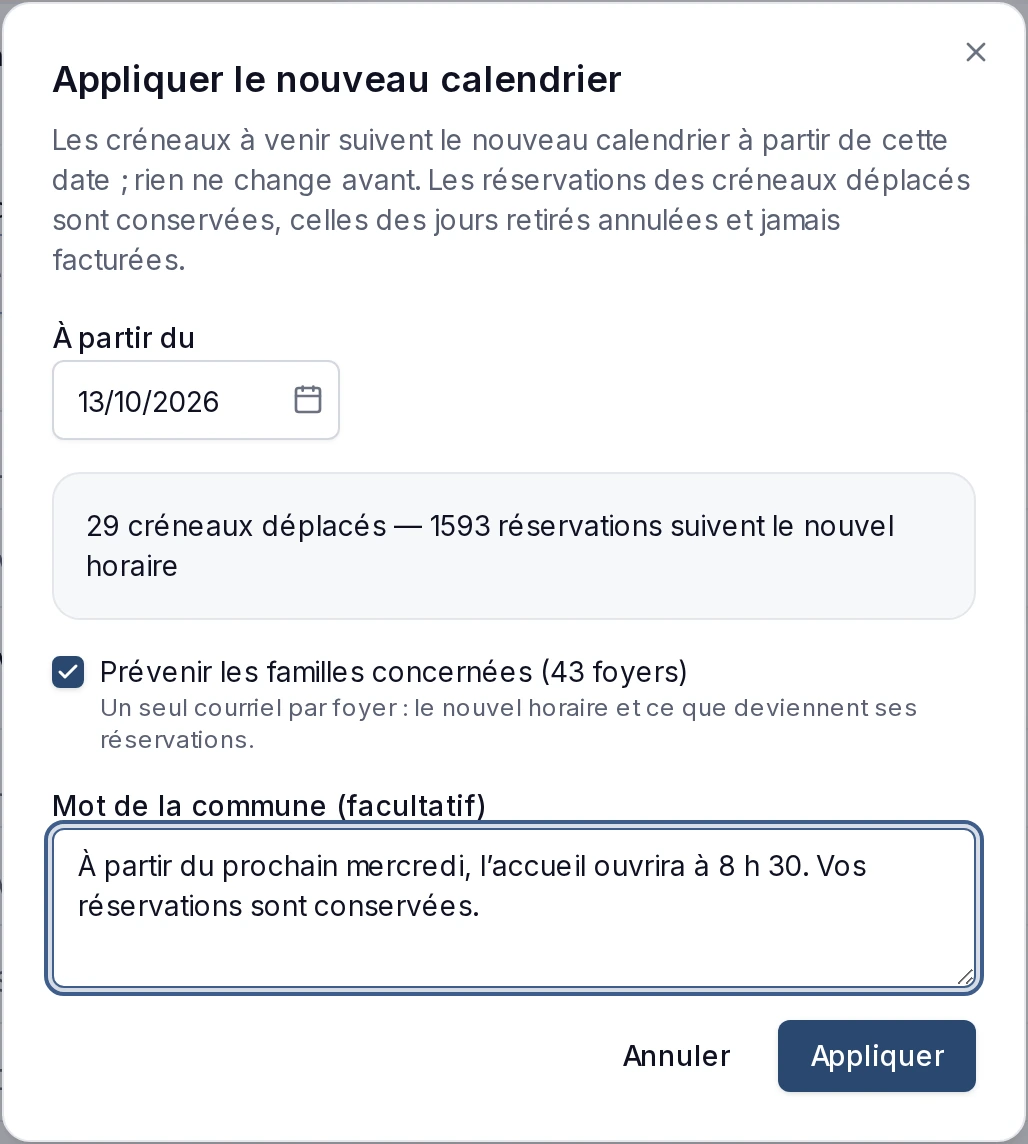
Exemple : l’accueil du mercredi ouvrira désormais à 8 h 30. Ouvrez l’activité, Modifier, changez l’horaire du mercredi, puis Enregistrer. Si des familles ont déjà réservé, Triboux montre d’abord un aperçu : rien ne change avant votre confirmation.
Choisir la date d’effet
Le champ À partir du fixe le premier jour concerné, au plus tôt demain : la journée en cours n’est pas touchée. Les dates précédentes restent telles quelles.
Lire l’aperçu
Il liste les créneaux déplacés, créés ou supprimés. Les réservations d’un créneau déplacé le suivent ; celles d’un jour supprimé sont annulées et ne sont plus facturées. Les créneaux retouchés à la main sont conservés, et les chevauchements signalés.
Prévenir les familles
Cochez l’envoi si besoin, et ajoutez un Mot de la commune. Chaque foyer reçoit un seul courriel qui résume ce qui change pour lui.
Appliquer ou annuler
Appliquer enregistre le changement. Annuler ferme l’aperçu sans rien enregistrer.
Une fois les réservations fermées, une famille peut encore prévenir que son enfant viendra : c’est la déclaration de présence. Elle n’est proposée que sur les activités qui ont une règle de déclaration de présence.
Il faut que l’enfant soit inscrit à l’activité, qu’il ne soit pas déjà réservé sur ce créneau, et que le créneau ne soit pas fermé.
Préparer la règle
Rédigez le message au parent : ce que la commune accepte, et ce que cela implique. Choisissez d’afficher ou non le prix, puis rattachez la règle dans Règles & capacité de l’activité.
Aligner le prix
Si vous affichez le prix, vérifiez le cas « non réservé » du barème : le message et la facture doivent dire la même chose.
Tester au bon moment
Prenez un créneau du jour, après son délai mais avant son début, et un enfant non réservé. Un enfant déjà réservé verra plutôt la déclaration d’absence.
- Prévenir de sa venue
- Le parcours de la famille, en captures.Voir le parcours famille