
Pour vos agents

La journée de vos agents, en clair

Du terrain à la régie : les enfants attendus, les dossiers à traiter et les factures à émettre.

Vos agents mettent à jour les activités, les tarifs et les campagnes. Nous préparons les règles avec vous.

Essayer l’Espace Pro

Direction du service enfance · Choisir un autre poste
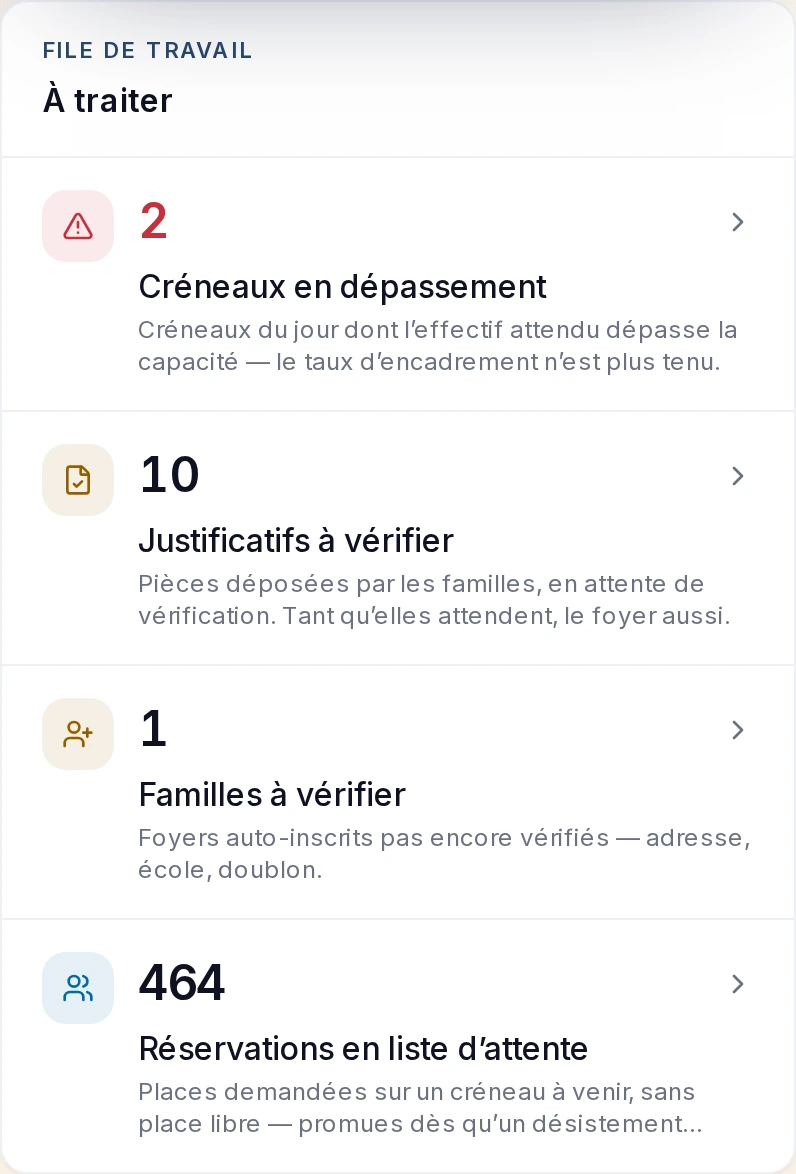
La file À traiter de l’Espace Pro : créneaux en dépassement, justificatifs et familles à vérifier, réservations en liste d’attente, chacun avec son compteur.
Un justificatif à vérifier ? Le compteur ouvre directement la liste des dossiers concernés.

Visite

Une journée d’agent, écran par écran

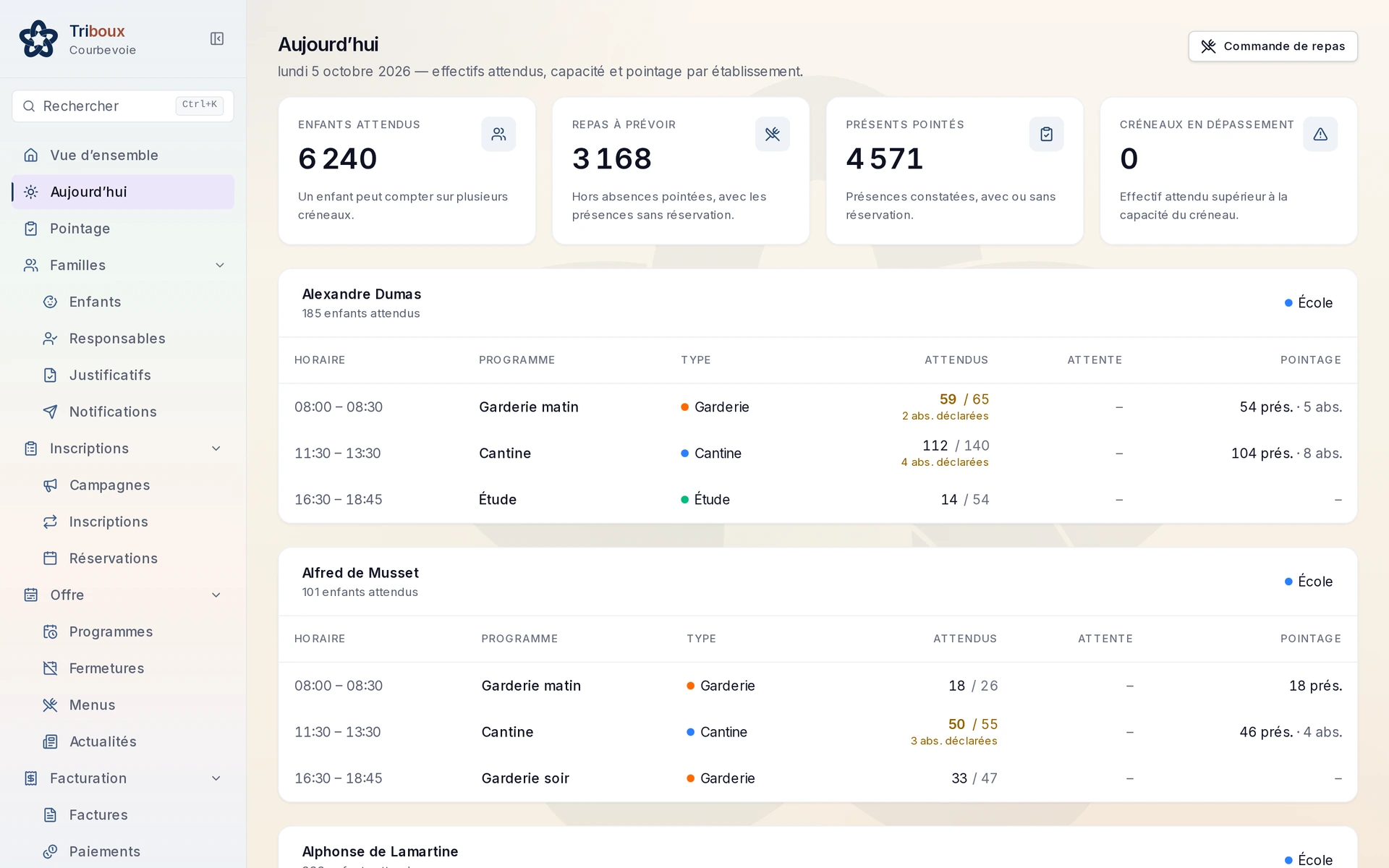
Les effectifs et les repas, d’un coup d’œil

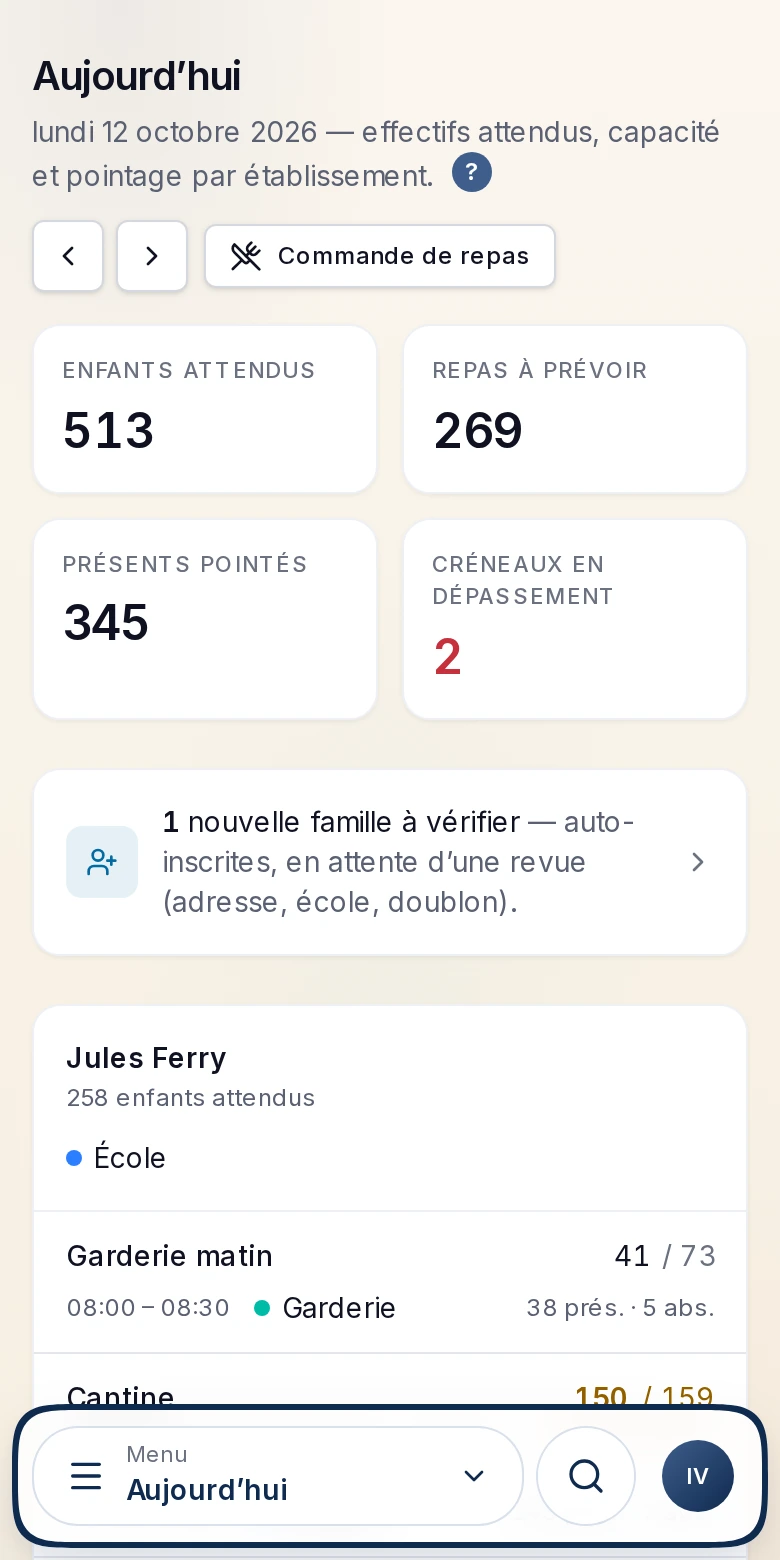
Les enfants attendus par école, les capacités, les absences et les pointages à compléter. La commande de repas s’exporte pour le prestataire.
Espace Pro · Aujourd’hui
Espace Pro — la page Aujourd’hui : effectifs attendus, repas à prévoir, présences pointées et dépassements, puis chaque établissement créneau par créneau.
Espace Pro · Aujourd’hui
L’écran Aujourd’hui de l’Espace Pro sur téléphone.

Sur le terrain : l’appel d’un geste

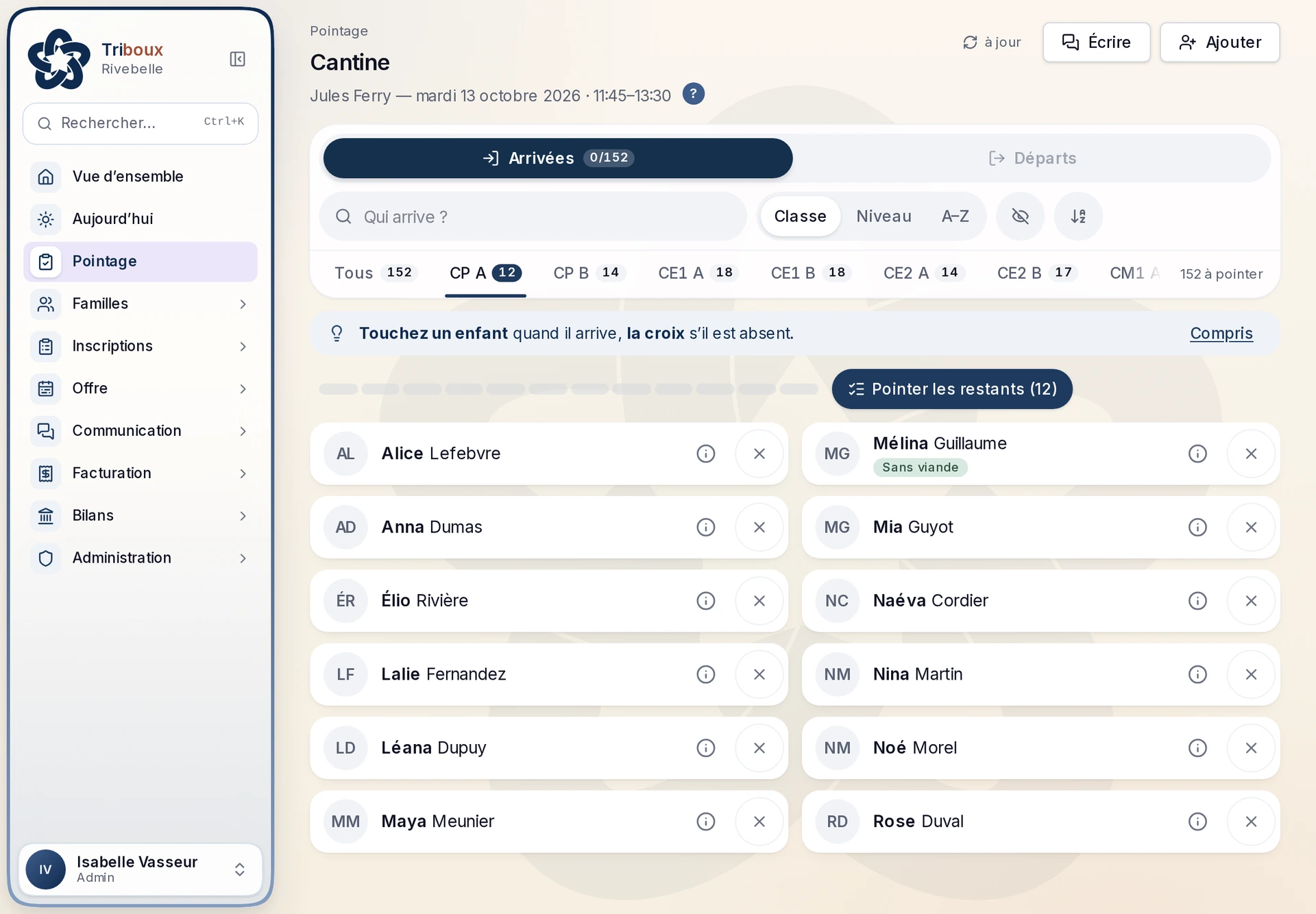
Un onglet par classe ou par niveau, un toucher par enfant. À la porte, la recherche retrouve l’enfant et propose ses frères et sœurs ; au départ, sa fiche dit qui peut le récupérer. Une astuce par jour fait découvrir le reste.
Espace Pro · Pointage
Espace Pro sur une tablette — la feuille d’appel de la cantine de Jules Ferry à l’ouverture : un onglet par classe avec les enfants à pointer, l’astuce du jour et la liste des CP A, chacun avec sa fiche et une croix pour l’absence.
Espace Pro · Pointage
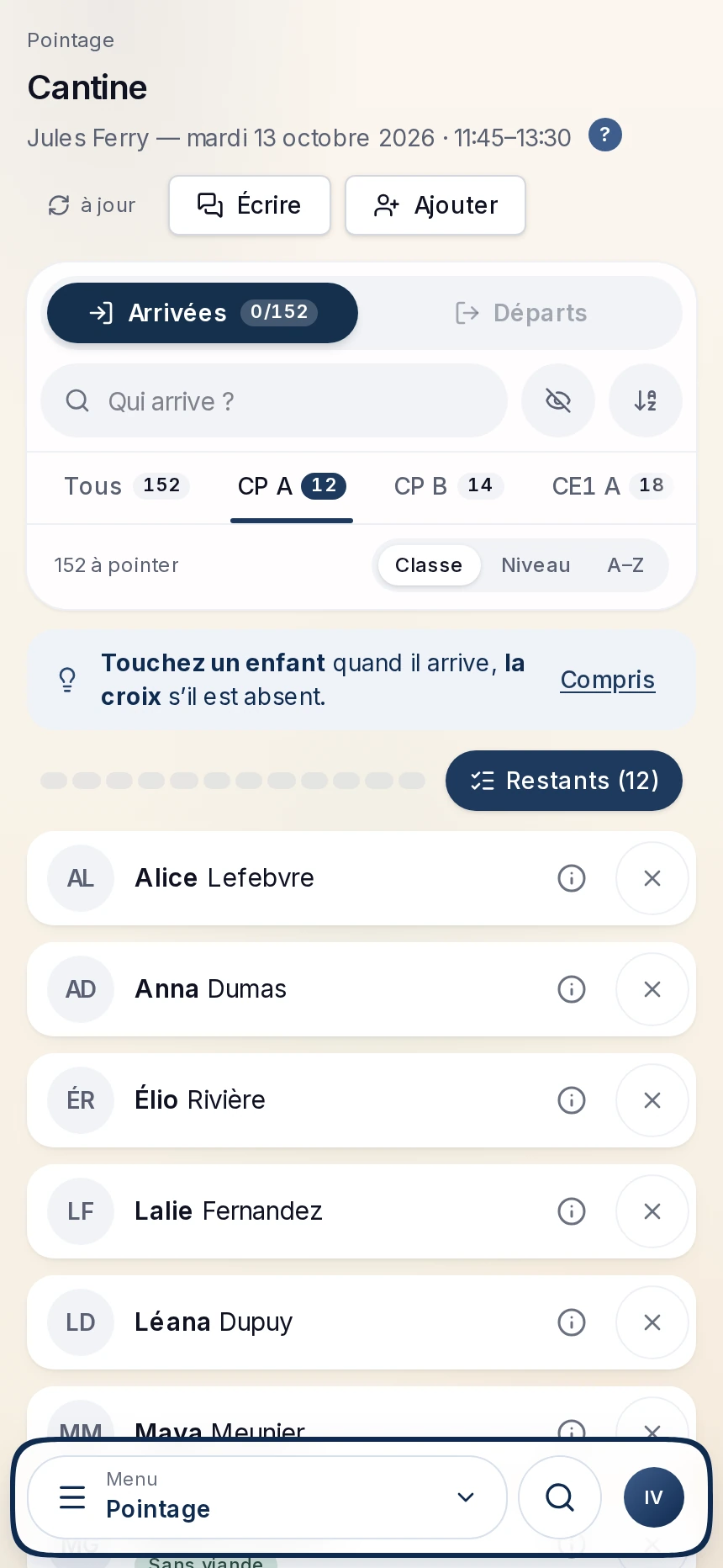
Espace Pro sur téléphone — la même feuille d’appel : la recherche « Qui arrive ? », les onglets par classe, l’astuce du jour et la liste des CP A.

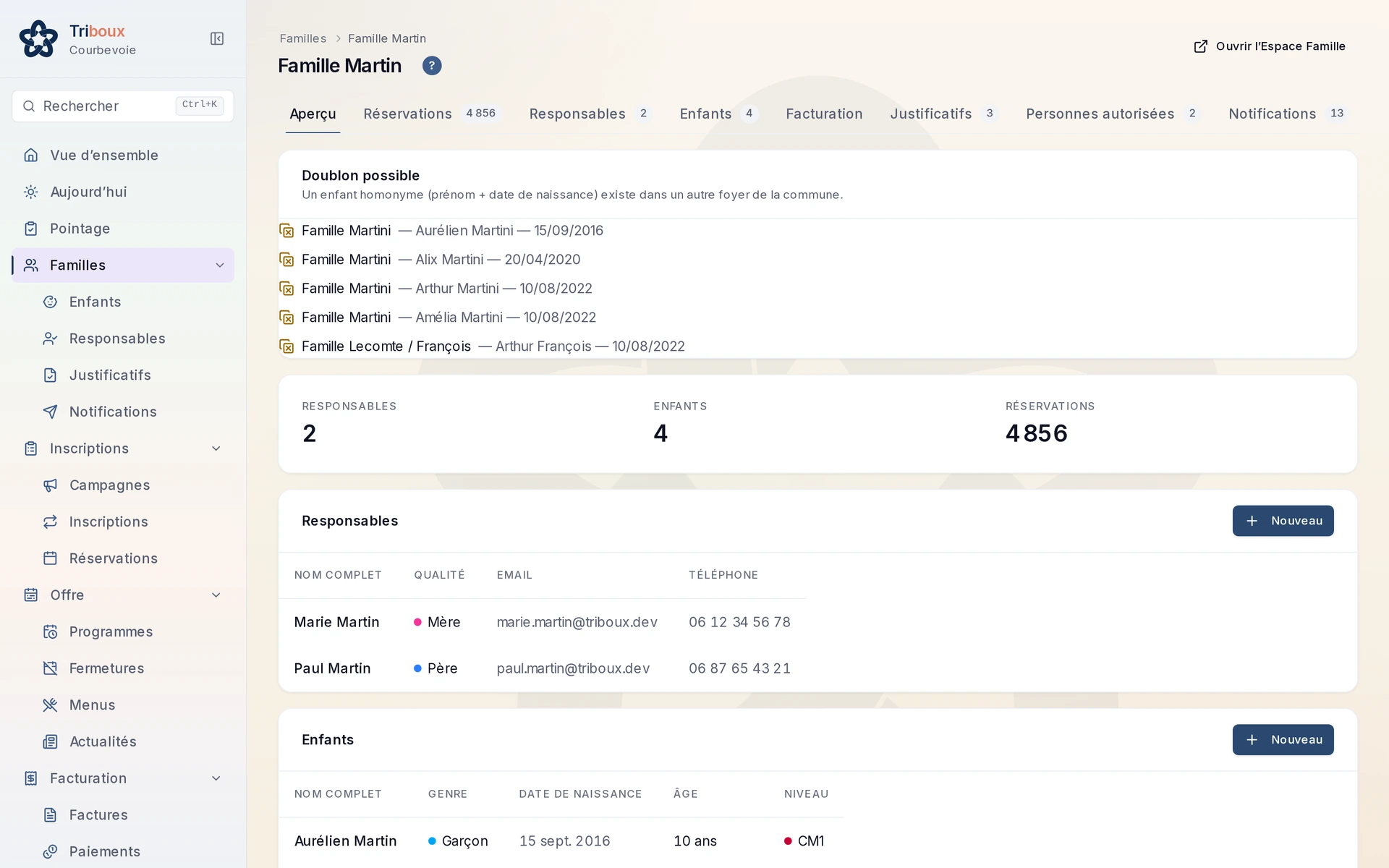
Un parent au guichet ? Ouvrez son dossier

Retrouvez son foyer et ses inscriptions, puis ouvrez son Espace Famille pour faire la démarche avec lui. Enfants, responsables, quotient, factures et justificatifs restent réunis dans le dossier.
Espace Pro · Familles
Espace Pro — la fiche d’une famille : responsables, enfants, quotient, inscriptions et factures.
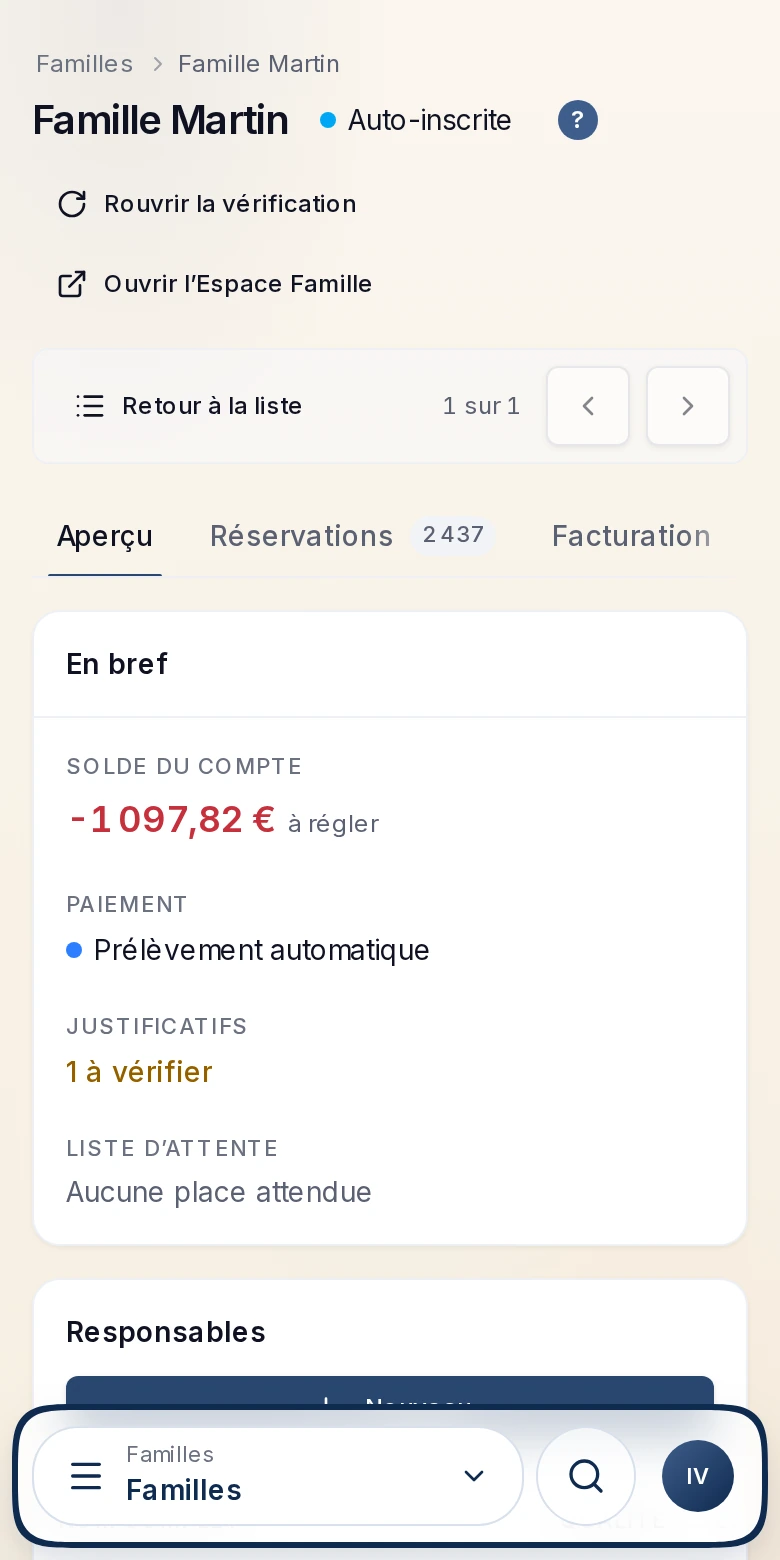
Espace Pro · Familles
L’écran Familles de l’Espace Pro sur téléphone.

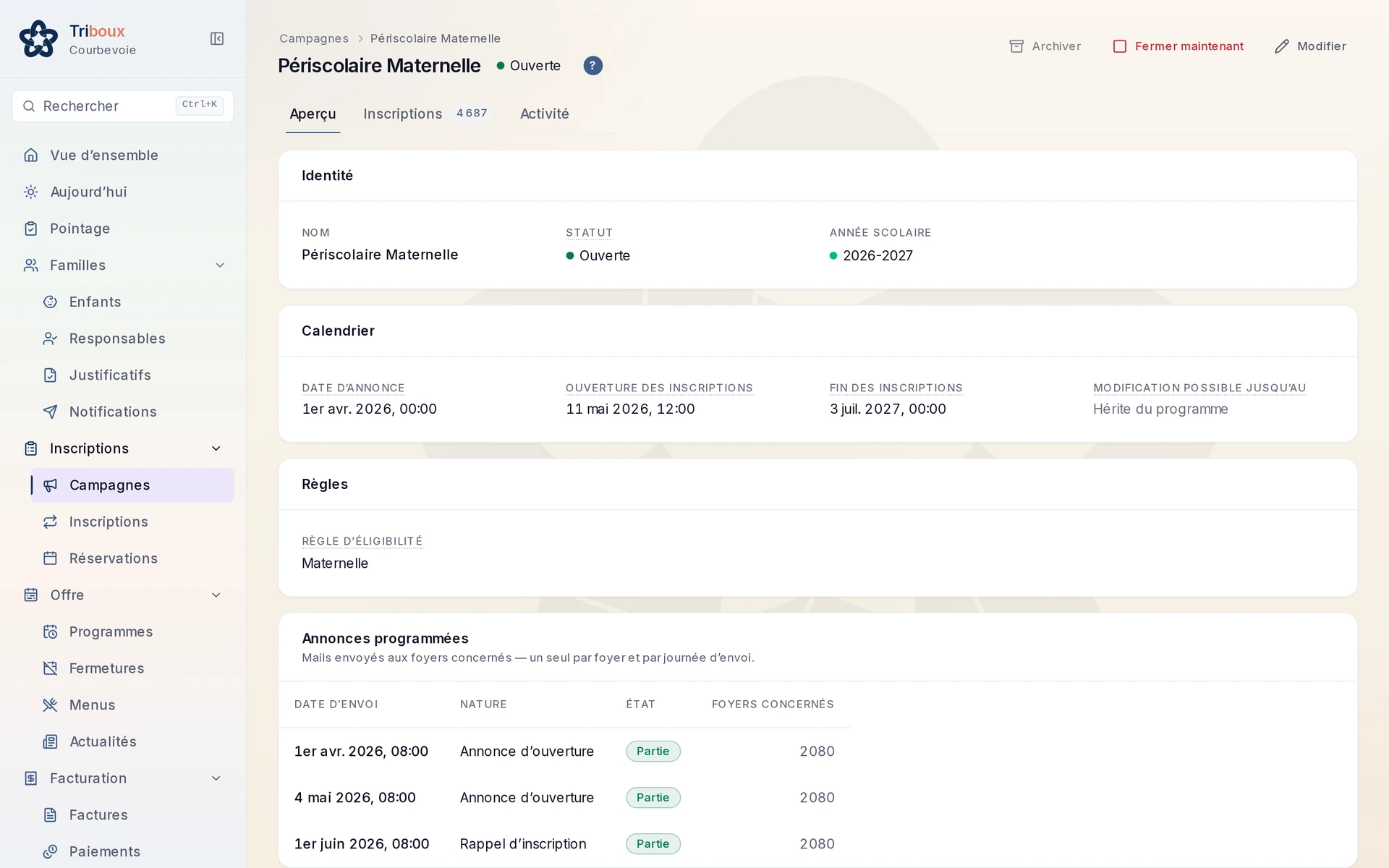
Des campagnes qui s’ouvrent seules

Vous fixez les dates, les activités et les règles ; les inscriptions s’ouvrent à l’heure dite et les mails d’annonce partent seuls.
Espace Pro · Campagnes
Espace Pro — la fiche d’une campagne : ses dates, et les annonces programmées avec leur état d’envoi et le nombre de foyers concernés.
Espace Pro · Campagnes
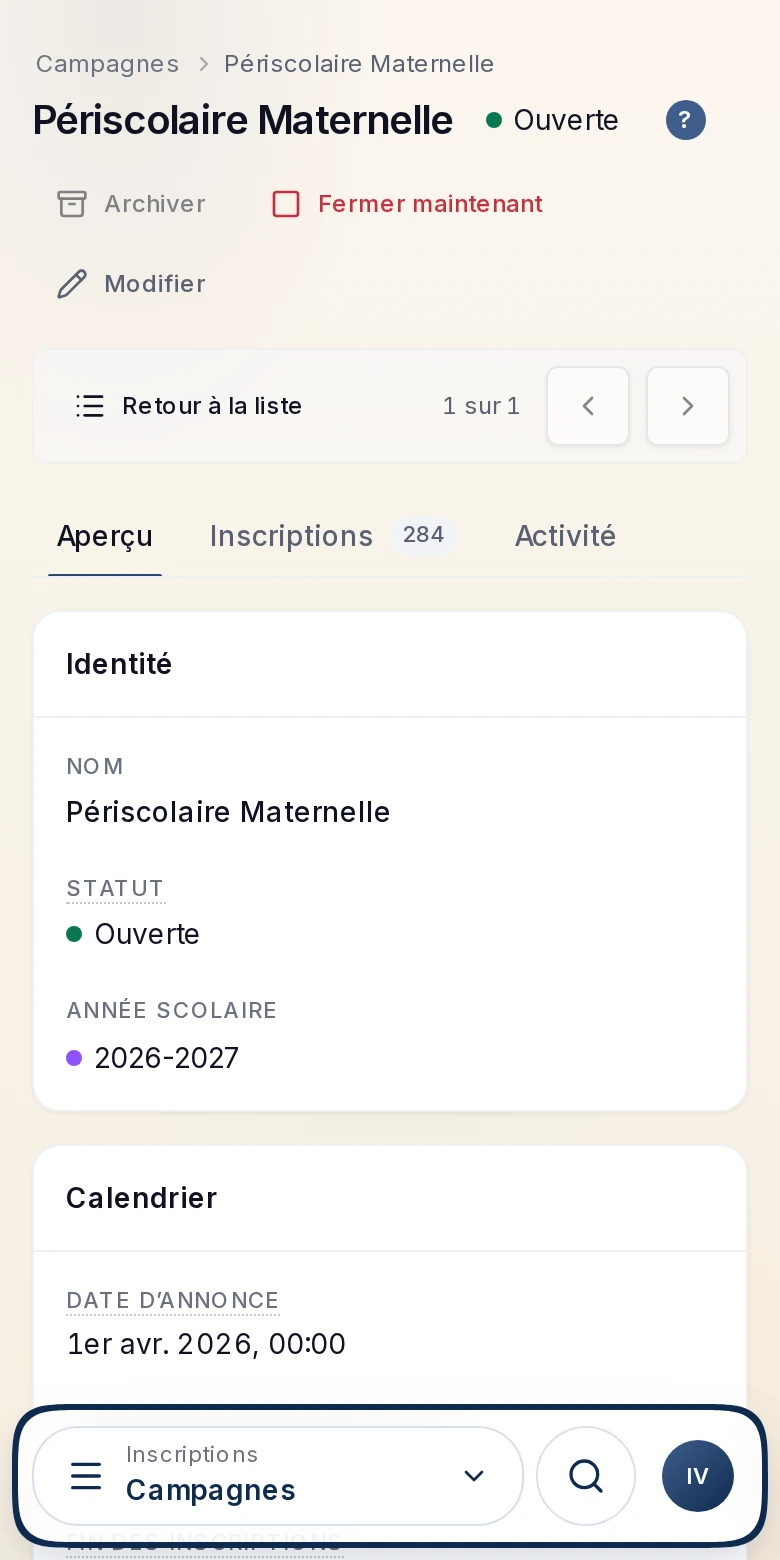
L’écran Campagnes de l’Espace Pro sur téléphone.

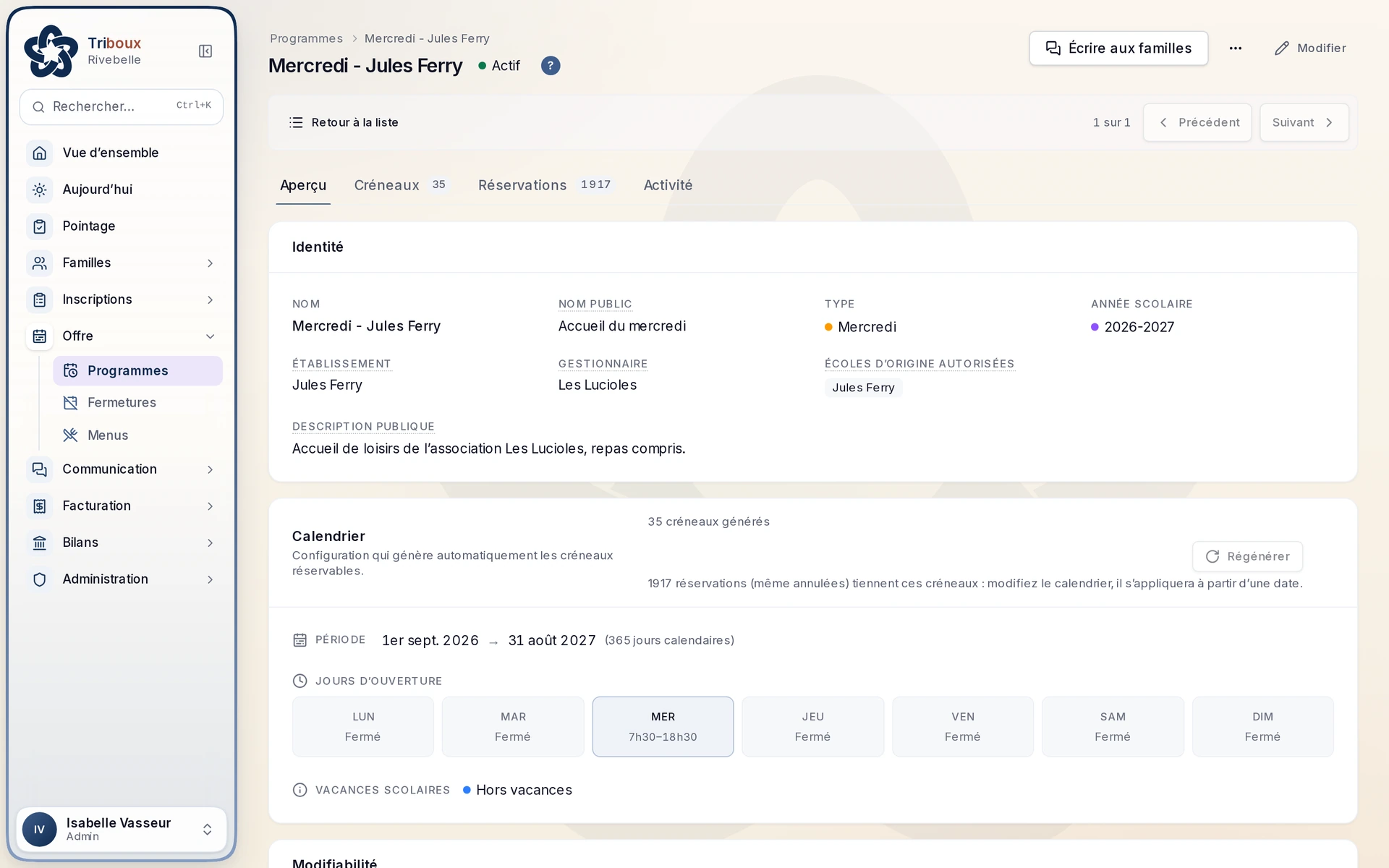
Vos activités, leurs créneaux, vos fermetures

Chaque activité suit vos règles : écoles, capacités, délais, barème. Les créneaux se génèrent depuis le calendrier scolaire ; une fermeture n’est jamais facturée.
Espace Pro · Programmes
Espace Pro — la fiche de l’accueil du mercredi d’une école : ses deux noms, l’école concernée, ses jours d’ouverture générés sur l’année scolaire, et ses délais de modification.
Espace Pro · Programmes
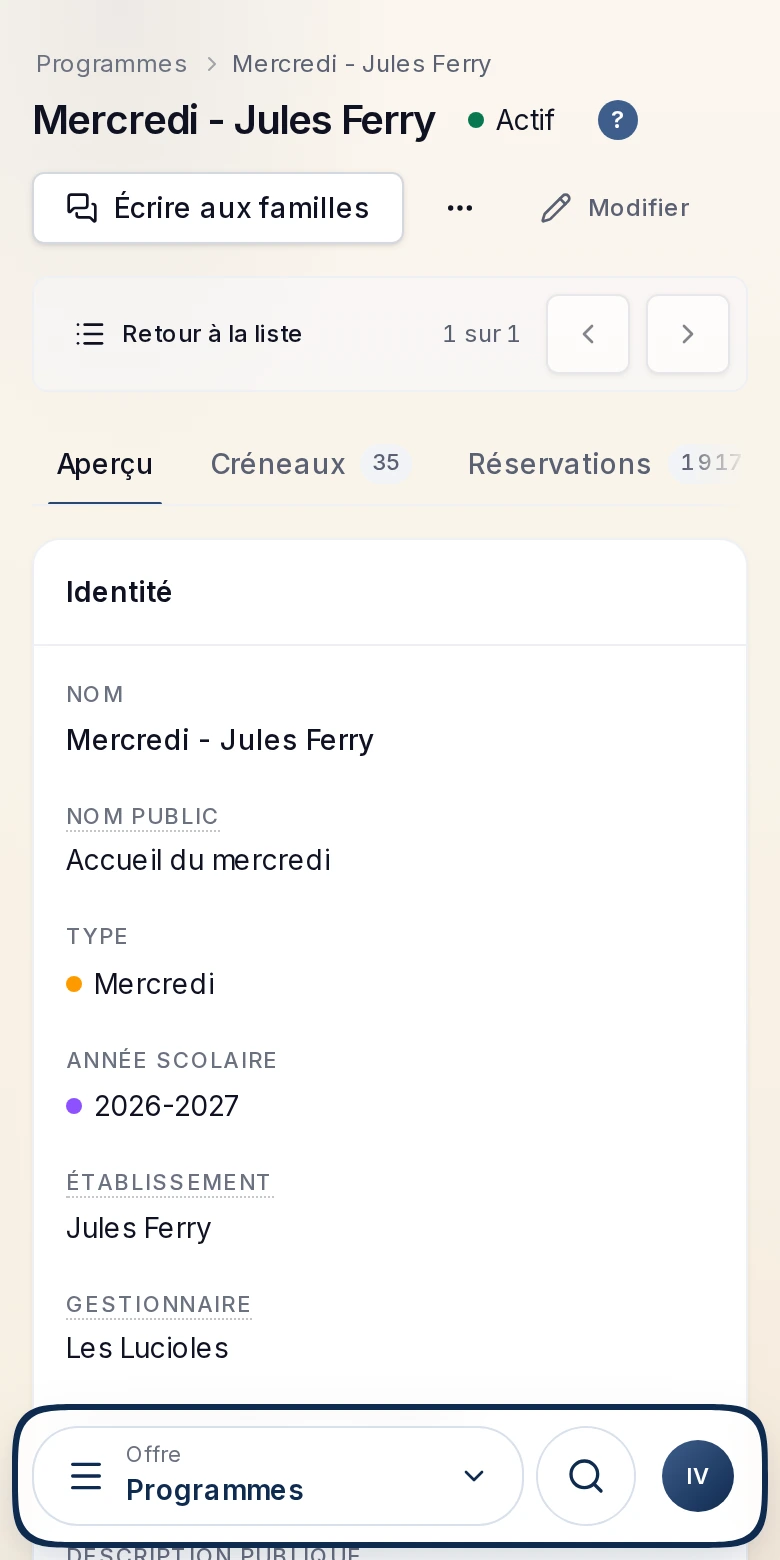
L’écran Programmes de l’Espace Pro sur téléphone.

Le mois : relire, émettre, encaisser

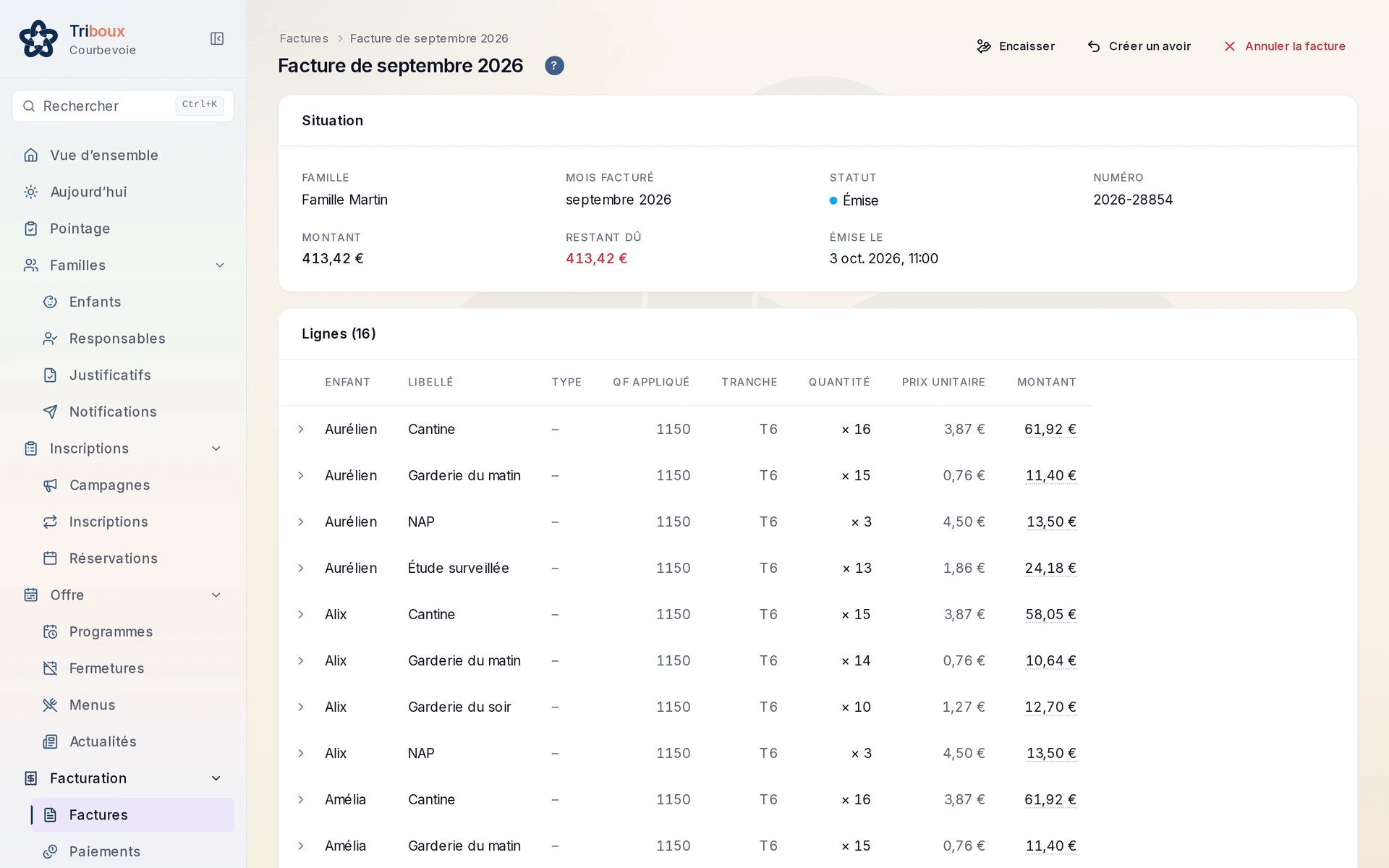
Un brouillon par foyer se prépare seul ; l’agent vérifie chaque calcul, puis émet. Une correction passe par un avoir.
Espace Pro · Factures
Espace Pro — le détail d’une facture : lignes par enfant et par prestation, statut et numéro.
Espace Pro · Factures
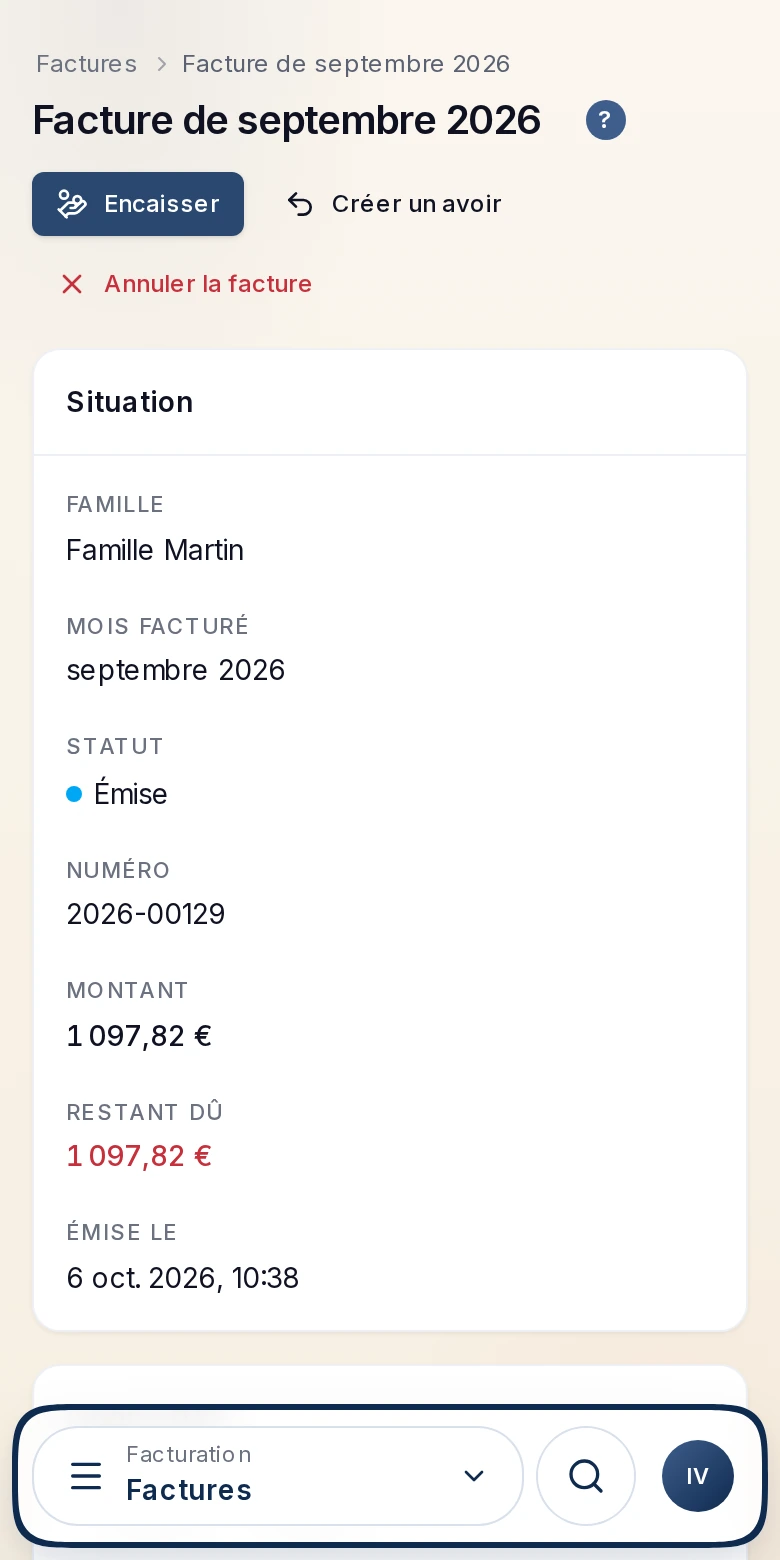
L’écran Factures de l’Espace Pro sur téléphone.

Les pièces du comptable, sans ressaisie

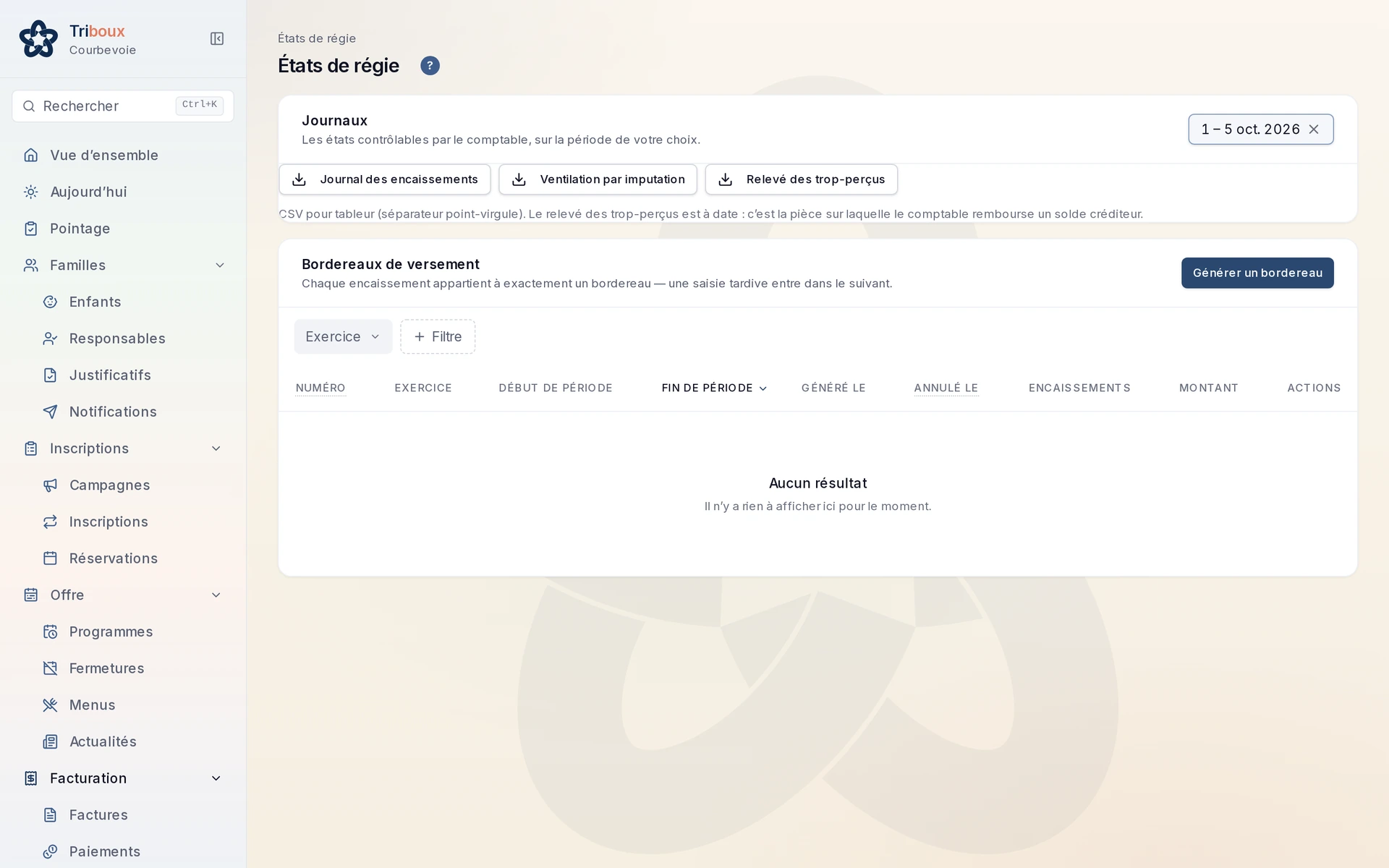
Téléchargez le journal des encaissements, les bordereaux, les fichiers de prélèvement et les titres au format PES V2.
Espace Pro · États de régie
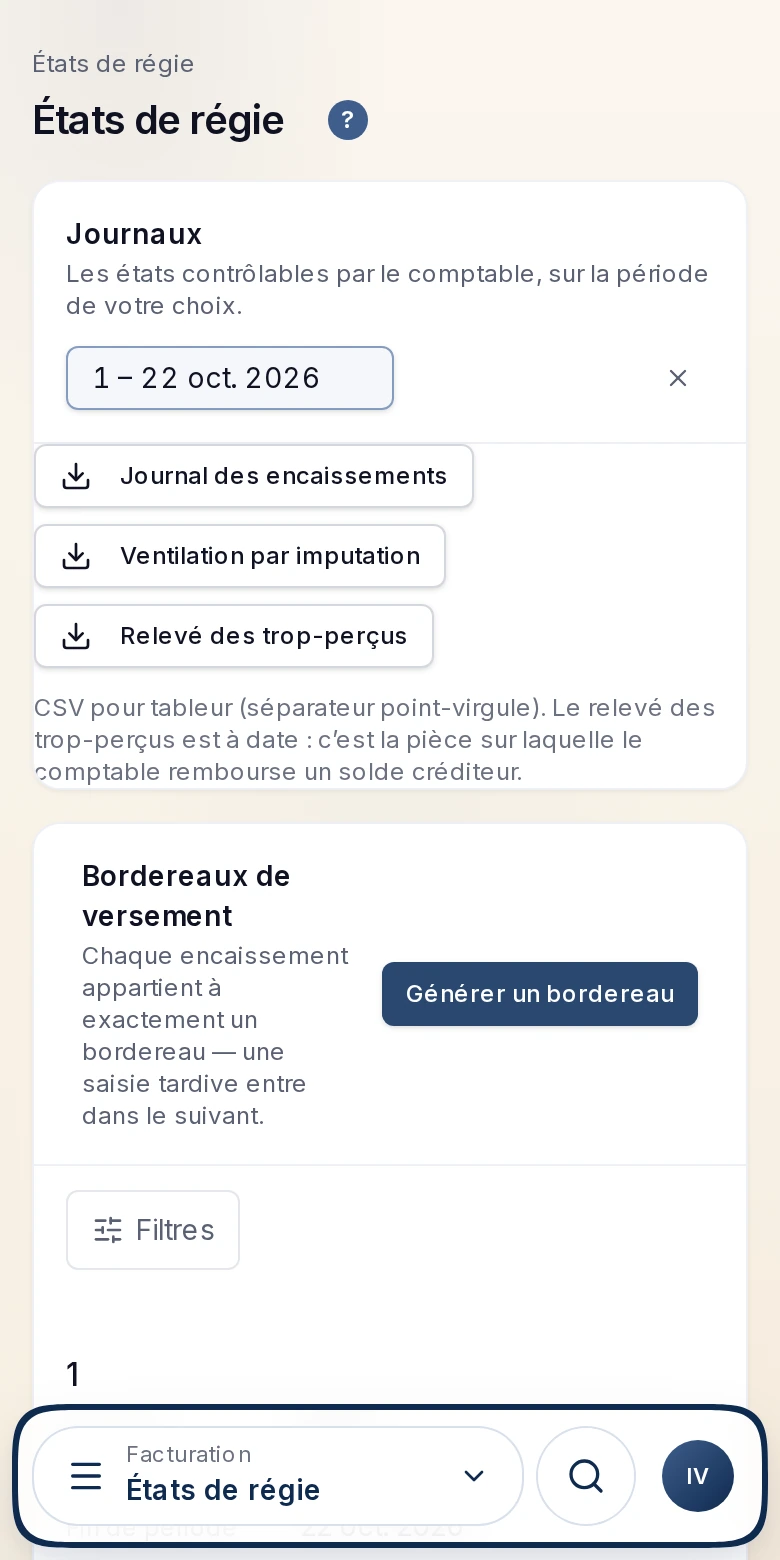
Espace Pro — les états de régie : journaux téléchargeables et bordereaux de versement, avec leur PDF et leur export de titrage.
Espace Pro · États de régie
L’écran États de régie de l’Espace Pro sur téléphone.

Les heures CAF, issues du pointage

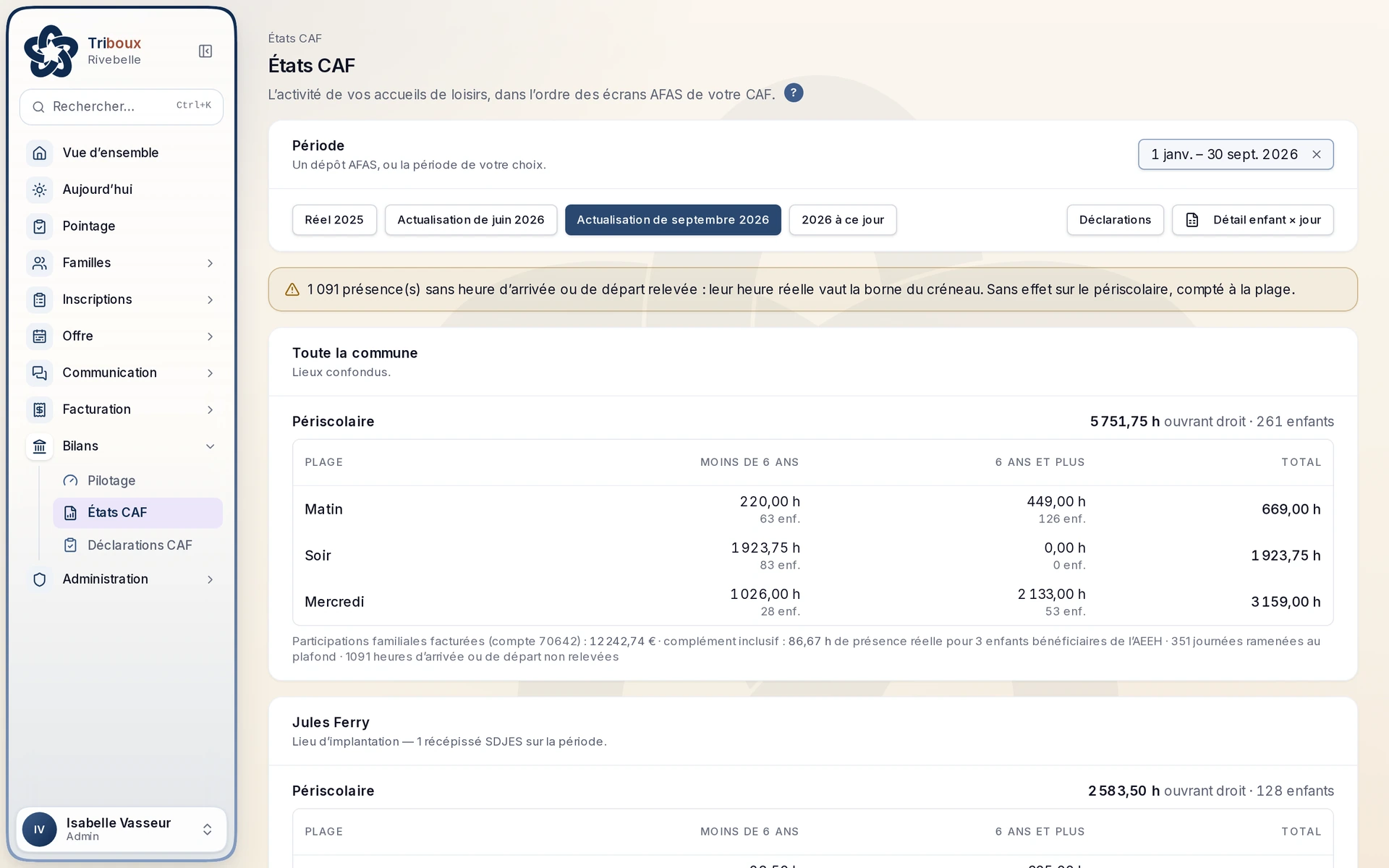
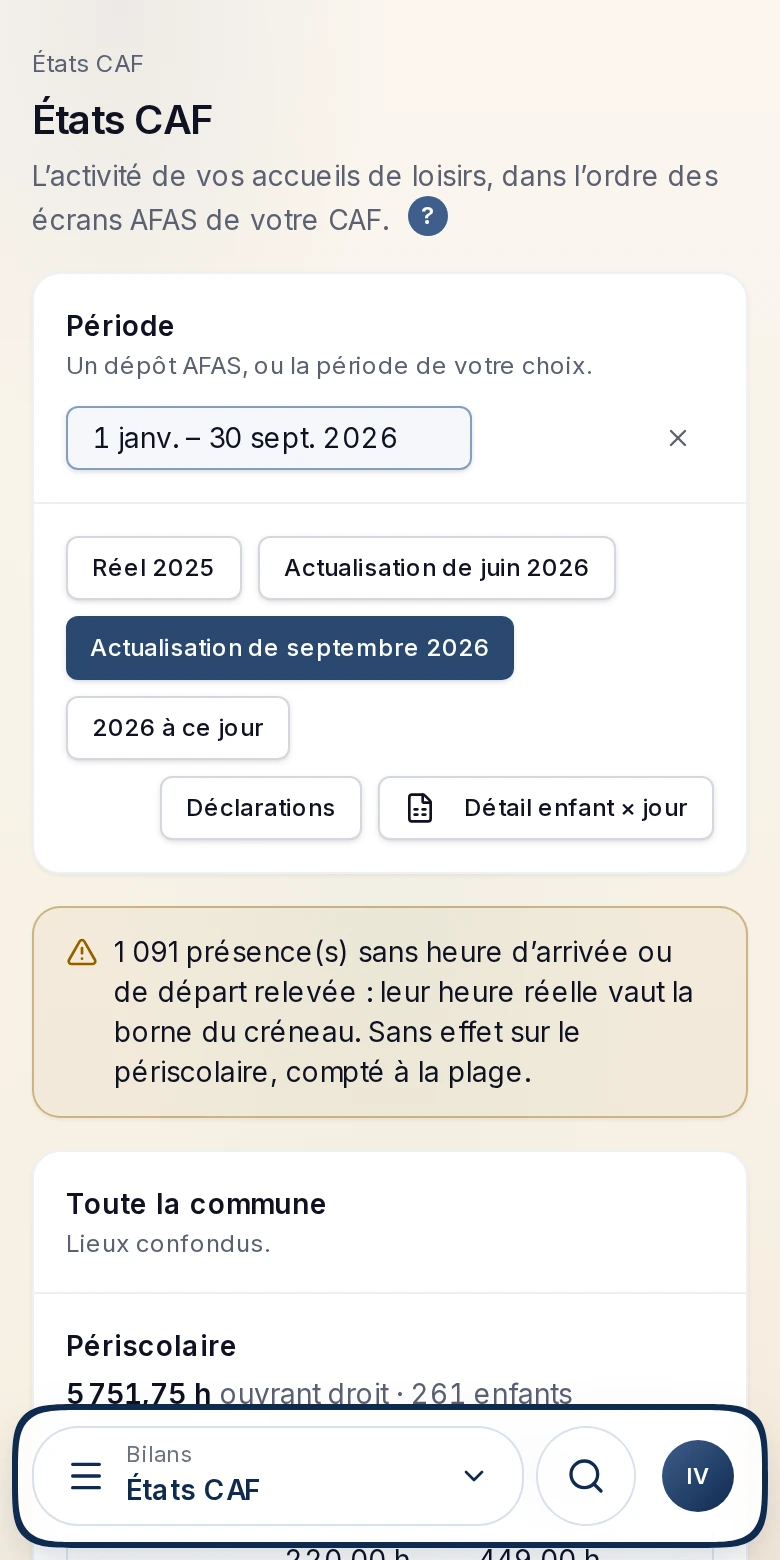
Les heures par lieu et par tranche d’âge, prêtes à reporter dans AFAS. Les journées sans déclaration au SDJES sont signalées.
Espace Pro · États CAF
Espace Pro — l’état CAF : les heures périscolaires et extrascolaires par plage ou période et par tranche d’âge, avec les avertissements.
Espace Pro · États CAF
L’écran États CAF de l’Espace Pro sur téléphone.

Vos règles, votre organisation

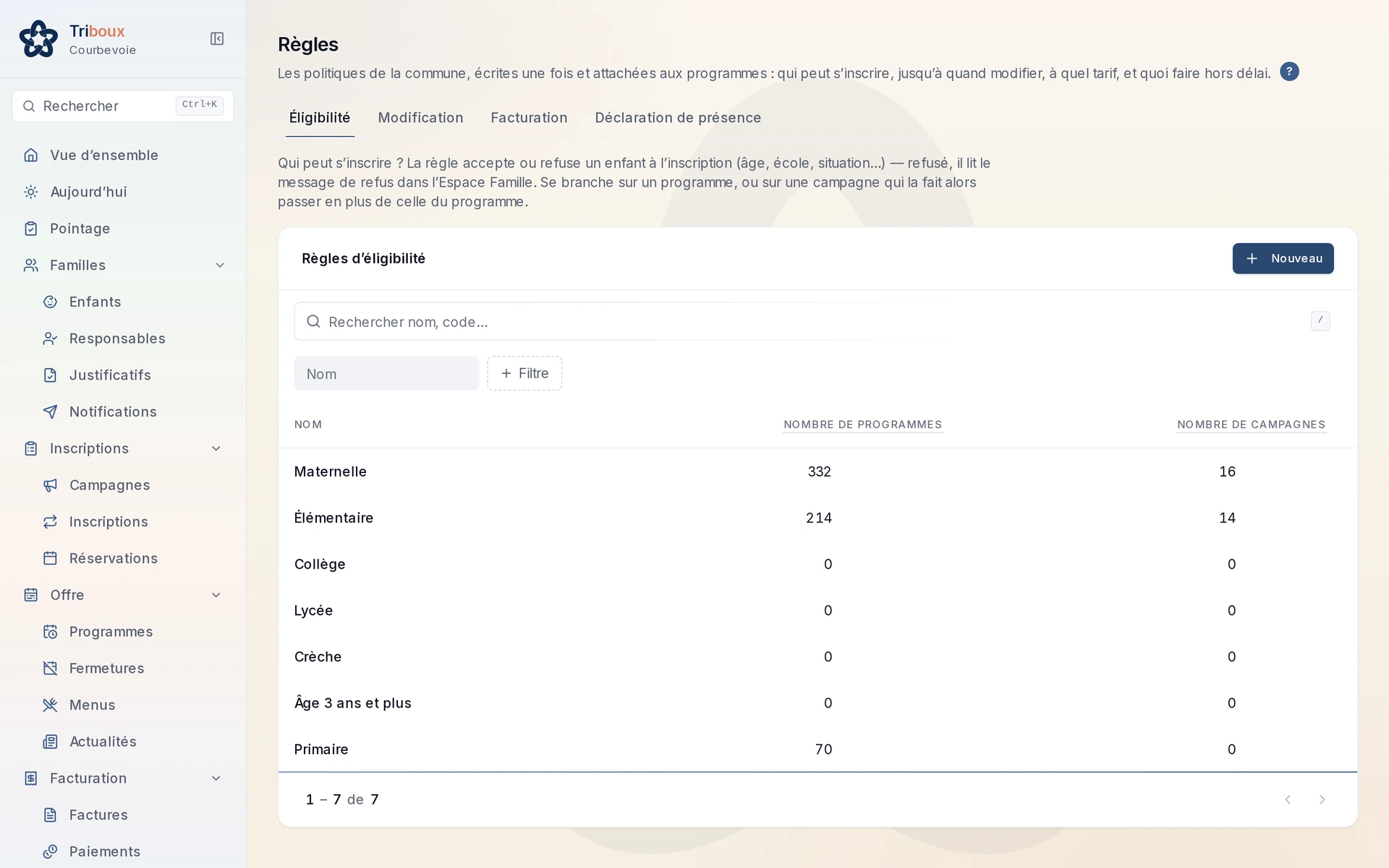
Vos établissements, les comptes de vos agents et leurs périmètres. Une règle d’inscription se vérifie sur le dossier d’un enfant.
Espace Pro · Règles
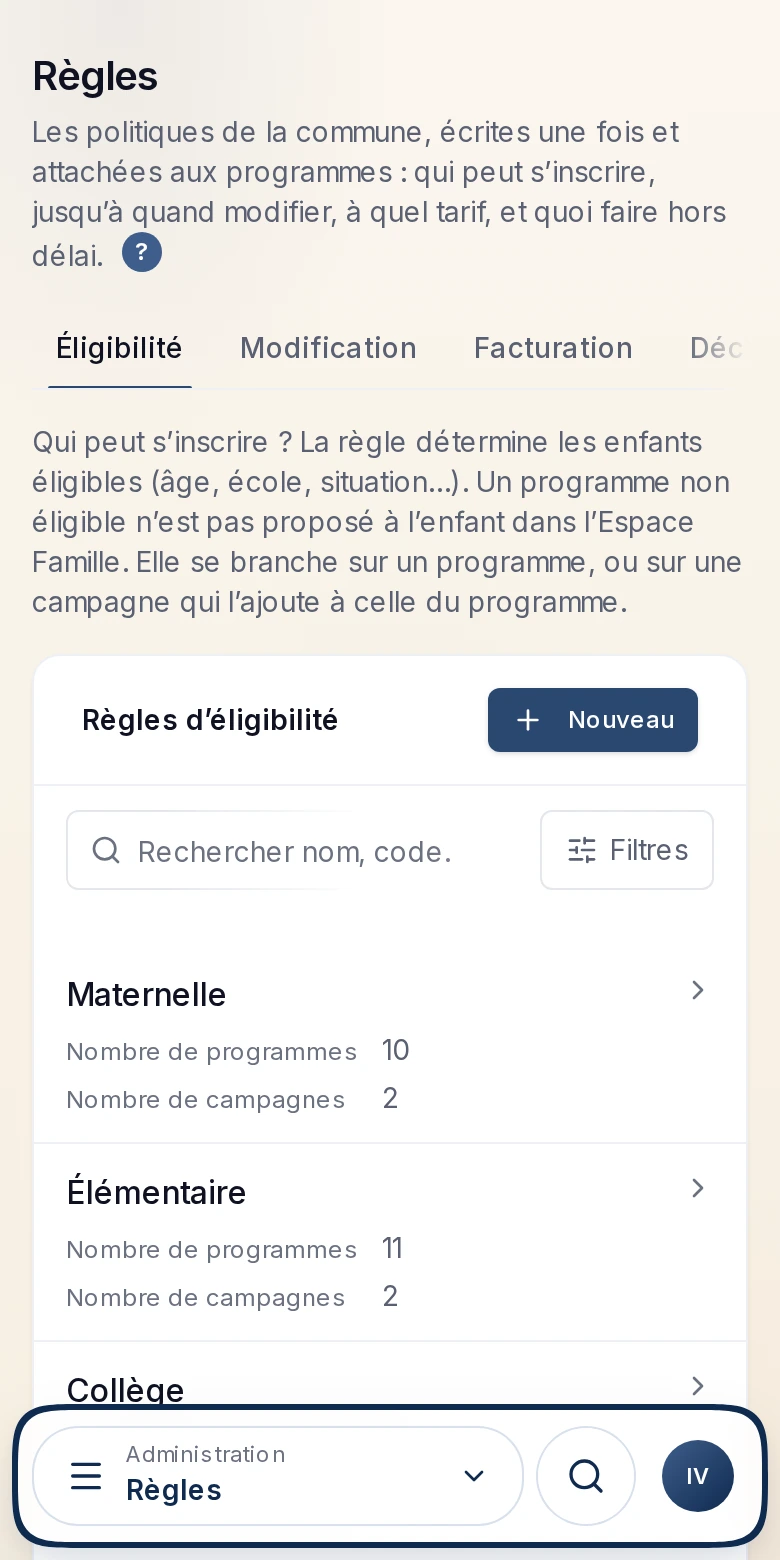
Espace Pro — la page Règles : les règles d’éligibilité nommées, avec le nombre d’activités et de campagnes qui les utilisent.
Espace Pro · Règles
L’écran Règles de l’Espace Pro sur téléphone.

Au guichet ou au téléphone

Une facture à expliquer à un parent ?

Depuis le dossier du foyer, ouvrez la facture et consultez le détail d’un montant. Le calcul donne le quotient familial, la tranche, le tarif et la quantité : vous avez les éléments pour répondre au parent.

Ouvrir les factures dans la démo
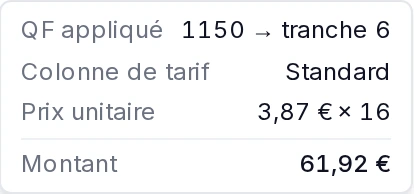
L’explication d’un montant de facture dans l’Espace Pro : quotient familial, tranche, cas tarifaire, prix unitaire, quantité et total.
Dans cet exemple : 16 repas à 3,87 €, soit 61,92 €.
  • Un statut à comprendre ?

    Le « ? » de l’écran explique ce que l’on regarde et le sens de chaque statut. La documentation complète reste à un clic.

  • Une action à vérifier ?

    Un bouton grisé explique ce qui manque. Avant une action importante, la confirmation reprend les données concernées.

Les petits détails qui font gagner du tempsRecherche rapide, listes filtrées et règles à essayer

Un dossier en quelques touches

Ctrl+K retrouve une famille, un enfant ou une activité en quelques lettres. Un nom entendu au téléphone suffit pour ouvrir le bon dossier.

DocumentationLa recherche rapide

Le compteur ouvre la bonne liste

Un clic sur les justificatifs à vérifier ouvre cette liste, déjà filtrée. Le nombre annoncé correspond à ce que l’agent retrouve.

DocumentationLa file de travail

Essayer avant d’ouvrir

Une règle d’inscription s’essaie sur un enfant, un barème sur un quotient. L’agent vérifie le résultat avant l’ouverture aux familles.

DocumentationEssayer une règle

Un écran vide reste utile

Quand il n’y a rien à traiter ou qu’aucun envoi n’est programmé, l’écran le dit. Les explications accompagnent aussi les boutons et les confirmations.

DocumentationL’aide dans les écrans

Réglable

Votre service le règle lui-même

Vos agents mettent à jour les activités, les tarifs et les campagnes. Nous préparons avec vous les règles d’inscription, les délais et les mails aux familles.

Ce que vos agents peuvent paramétrerActivités, campagnes, barèmes, fermetures et régie

Vous le réglez

  • Activités, capacités et listes d’attente
  • Campagnes et leurs dates
  • Barème au quotient, sans formule
Les autres réglages du service
  • Établissements, classes et gestionnaires
  • Créneaux tirés du calendrier scolaire
  • Menus de la cantine
  • Actualités du portail
  • Fermetures et jours sans accueil
  • Comptes et profils des agents
  • Régie : carte, prélèvement, titres

Nous l’écrivons avec vous

  • Les règles d’inscription et de délais

    Nous reprenons vos règles d’inscription et vos délais, par exemple « Jusqu’à la veille minuit ». Nous vérifions ensuite leur application sur des dossiers d’enfants avant l’ouverture aux familles.

  • Les mails aux familles

    Nous préparons avec vous les modèles de mails : inscriptions, factures, relances… Ils sont envoyés automatiquement au moment prévu.

  • Les profils d’accès

    Dix profils prêts à l’emploi, du régisseur à l’enseignant ; vous choisissez qui a lequel.

Qui voit quoi ?Les profils et le périmètre de chaque agent

Chaque agent reçoit un profil et un périmètre — sa classe, son école, l’association qui l’emploie ou la commune entière. Le profil décide de ce qu’il voit et de ce qu’il peut faire, jusque dans la recherche.

Admin
Toute la commune, tous les réglages.
Directeur périscolaire
Tout le service, sauf les comptes agents et la saisie des quotients.
Régisseur
La facturation, les encaissements, les quotients familiaux et la vérification des justificatifs. Les réservations sont consultables, sans accès au pointage.
Direction et élus
Toute la commune en lecture seule, sans les revenus des familles : le DGS, le maire, les adjoints. Arrive sur le pilotage.
Directeur d’école
Son école et ses classes.
Enseignant
Le pointage de sa classe, la lecture de son école.
Agent cantine
Les réservations, le pointage et les menus de la cantine.
Agent ALSH
Les réservations et le pointage de l’accueil de loisirs de son site.
Animateur
Les réservations et le pointage des activités de son association.
Directeur d’opérateur
L’association qui gère un accueil pour la commune, et ses activités.

Consulter une facture ne donne pas accès au quotient familial ni aux justificatifs de revenus. Les équipes de terrain ne voient pas ces informations.

DocumentationDes profils prêts à l’emploi
Tout le service, dans un seul menuRetrouver chaque outil et sa documentation

Du pointage du matin à la facture du mois, le menu suit le rythme du service. Chaque agent retrouve les outils que son profil lui permet d’utiliser.

Le jour J

  • Vue d’ensemble
  • Aujourd’hui
  • Pointage

Au fil de l’eau

Familles

  • Enfants
  • Responsables
  • Justificatifs

Quand la demande arrive

Inscriptions

  • Campagnes
  • Inscriptions
  • Réservations

À la saison

Offre

  • Programmes
  • Fermetures
  • Menus

Quand il faut prévenir

Communication

  • Messages
  • Messages automatiques
  • Envois
  • Actualités

Au cycle mensuel

Facturation

  • Factures
  • Paiements
  • Paiements en ligne
  • Mandats
  • Prélèvements
  • États de régie
  • Flux PES
  • Régie & paiement

Pour faire le bilan

Bilans

  • Pilotage
  • États CAF
  • Déclarations CAF

Pour le paramétrage

Administration

  • Commune
  • Établissements
  • Classes
  • Gestionnaires
  • Règles
  • Reprise de données
  • Utilisateurs
  • Rôles
  • Activité
  • À chacun son périmètre

    Un agent de terrain ne voit que ce que son profil lui ouvre, jusque dans la recherche.

  • Chaque geste est signé

    Même la correction d’un pointage porte un nom et une heure.

  • Le guichet voit ce que voit la famille

    Au guichet, l’agent voit l’espace du foyer, avec ses règles et ses délais.

La démo

Essayez-le comme un agent

Chaque poste ouvre l’Espace Pro tel que le voit cet agent, sur des familles inventées. Choisissez-en un, sans créer de compte.

À quel poste ?

Votre poste

Direction du service enfance

La journée en cours d’une commune entière. Effectifs, repas, pointage, dossiers : tout ce que les agents ont sous les yeux est déjà là, et tout se règle d’ici.

À essayer en 2 minutes

  1. Vérifiez les effectifs et les repas à commander aujourd’hui
  2. Retrouvez une famille, puis ouvrez son dossier
  3. Choisissez une facture à contrôler, ligne par ligne

Votre poste

Élu ou DGS

Le maire, l’adjoint à l’éducation ou le DGS : la commune vue d’en haut. Qui fréquente quel service, ce qui est facturé et encaissé, les impayés, les enfants actifs du mois — et le bilan pour le conseil, prêt à joindre au rapport.

À essayer en 2 minutes

  1. Lisez la fréquentation de chaque service
  2. Repérez les impayés et leur ancienneté
  3. Téléchargez le bilan pour le conseil

Votre poste

Régie de recettes

Les factures du mois, les paiements, les prélèvements et les justificatifs à vérifier : la régie a sa file de travail. Les réservations, elle les lit sans les changer ; les feuilles d’appel, elle ne les voit pas.

À essayer en 2 minutes

  1. Vérifiez un justificatif déposé par une famille
  2. Contrôlez les factures du mois, ligne par ligne
  3. Suivez les paiements reçus

Votre poste

Agent périscolaire

La journée de son groupe scolaire : les enfants attendus à la garderie, à la cantine et à l’étude, et l’appel à faire sur téléphone. Il ne voit que ses écoles.

À essayer en 2 minutes

  1. Faites l’appel d’un créneau du jour, enfant par enfant
  2. Repérez les absences déclarées par les familles
  3. Retrouvez la fiche d’un enfant

Votre poste

Enseignant de CM1

L’enseignant d’Aurélien suit les réservations et fait l’appel de sa classe. Il peut aussi consulter les fiches des autres élèves de l’école.

À essayer en 2 minutes

  1. Voyez qui, dans la classe, mange à la cantine ce midi
  2. Faites l’appel de vos élèves
  3. Retrouvez la fiche d’un élève